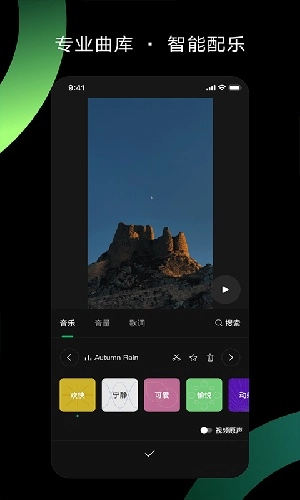
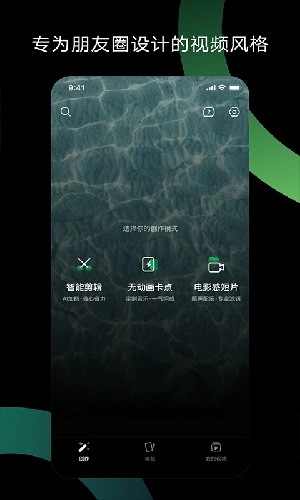
秒剪免费版是一款主打轻量化操作的视频剪辑工具,属于实用效率类创作软件,全程无复杂专业参数设置,哪怕是零剪辑经验的新手也能快速上手完成作品。软件海量适配不同场景的特效、模板与正版音乐素材,走简约清爽的扁平化设计画风,所有功能按钮排布清晰没有冗余干扰项,随手就能把手机里的日常照片、零散视频片段拼接剪辑成质感十足的短视频,不管是做日常vlog记录还是社交平台内容创作都能高效完成,感兴趣的用户现在就可以下载体验秒剪免费版。
软件简介
这款工具主打低门槛高效剪辑属性,全年龄段不同操作基础的用户都能轻松适配,不用记忆复杂的剪辑快捷键与专业术语,顺着引导步骤就能完成全流程创作。
它适配绝大多数主流视频格式,支持本地素材直接导入编辑,导出时还能自主选择清晰度参数,不会额外压缩画面画质,完全能满足普通用户的日常剪辑需求。
制作视频教程
1、来到首页,首页有三种视频创作模式;
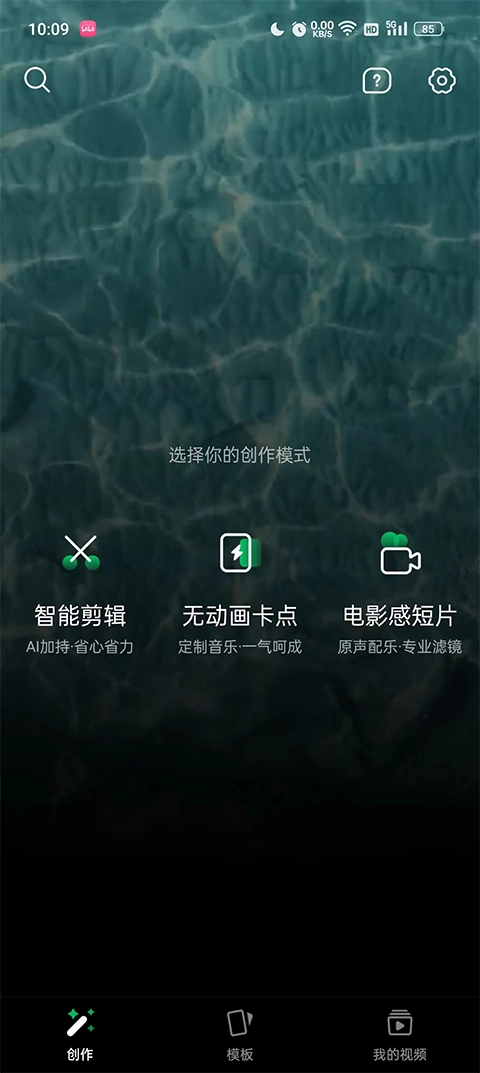
2、首先选择智能剪辑模式进入,点击开始创作,在相册中添加一段你想剪辑优化的视频;

3、添加好之后,我们点击下方的视频模板,选取我们需要的特效,选择你觉得比较合适的进行添加;
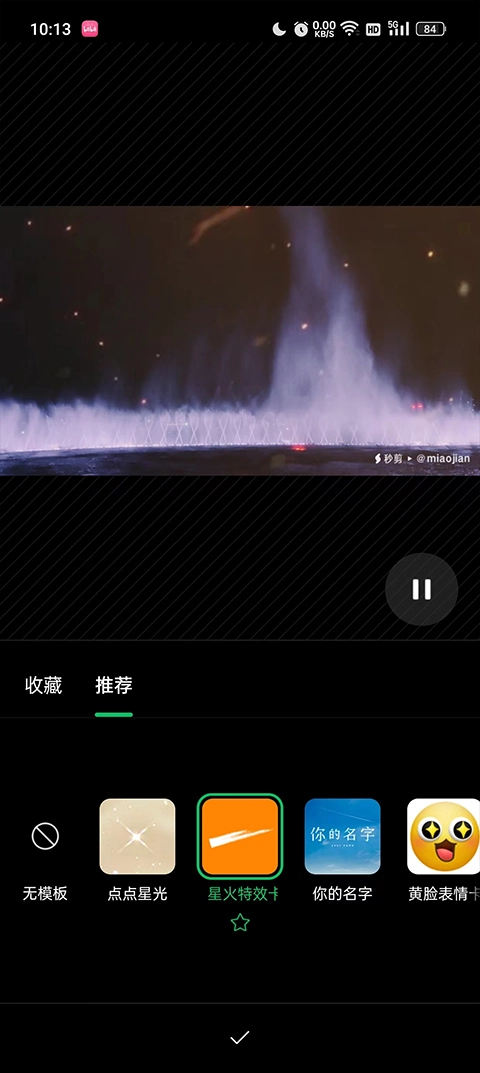
4、选择好视频模板之后,一首bgm也是提升视频效果的一大步,所以点击下方的音乐,去掉视频原声,然后在下方搜索一首比较适合的音乐;
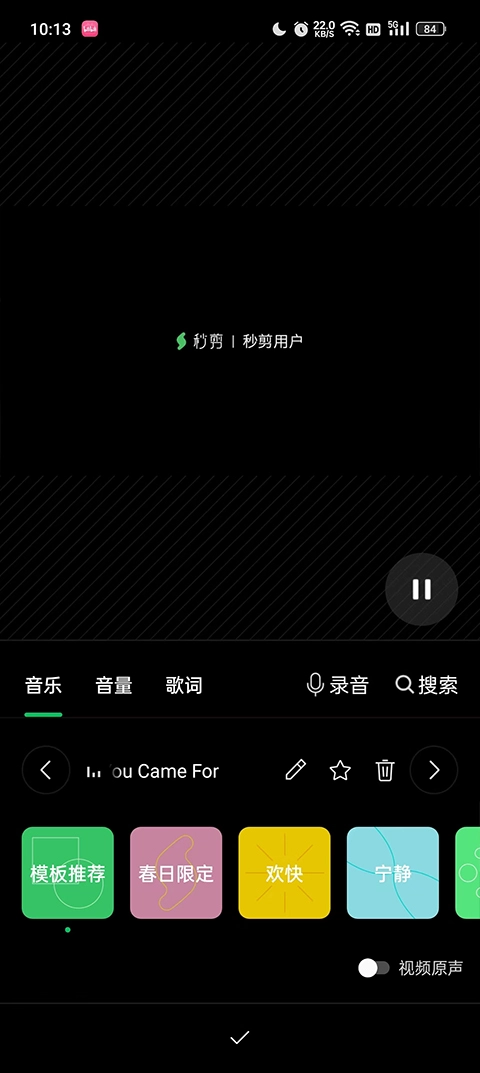
5、当你觉得视频过于单调了,没有让人眼前一亮的惊喜感,可以选择添加开场特效,点击下方的开场特效进行添加,有各种特效可以选择;

6、选择好之后,你觉得视频不能所表达你想要呈现出来的内容,可以选择添加文字或者贴图,让视频可以得到升华,点击文字贴图选择进行添加,需要添加在合适的位置,不然会显得很突兀;
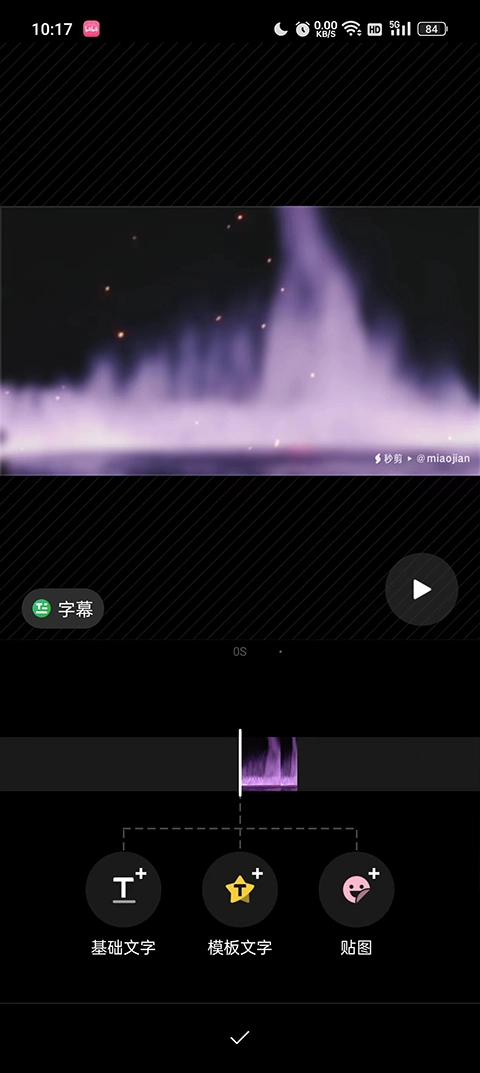
7、当你觉得视频过于长了会导致审美疲劳,往往比较精致的视频都是短小精悍的,所以去掉一些不完美的地方还是很有必要的,选择剪辑功能调整你要剪辑,或者添加的画面,让视频更加饱满;
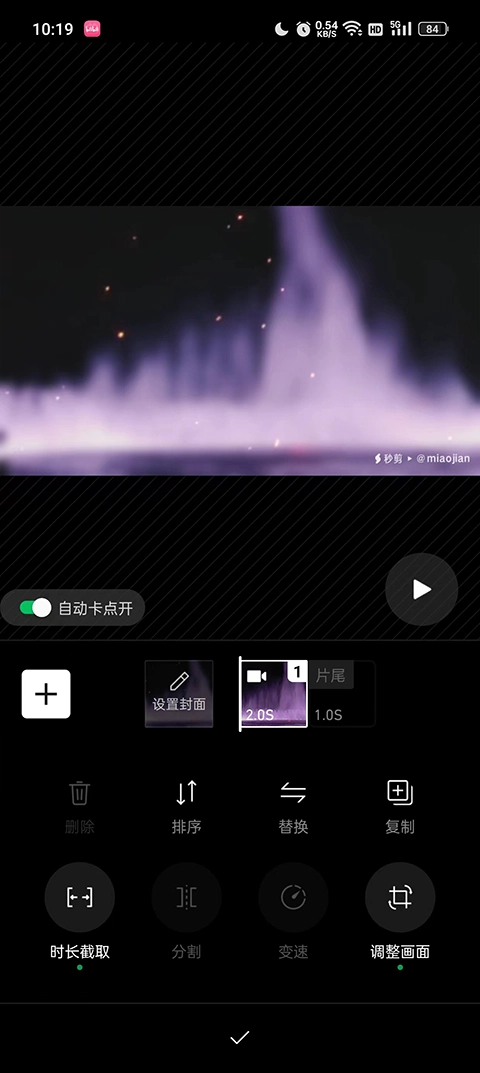
8、最后当然是视频的保存了,保存制作好的视频之后就可以直接分享在朋友圈或者视频号之中了。
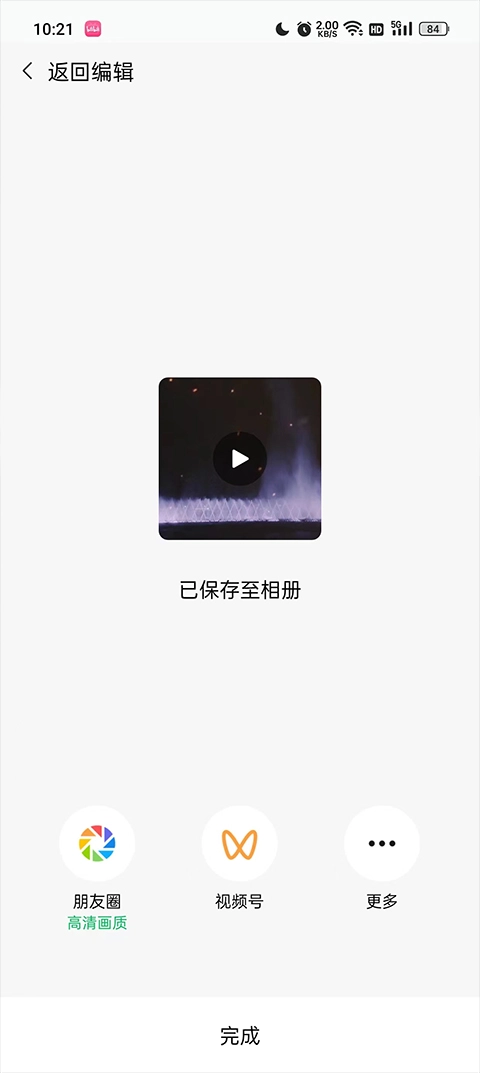
怎么剪辑视频
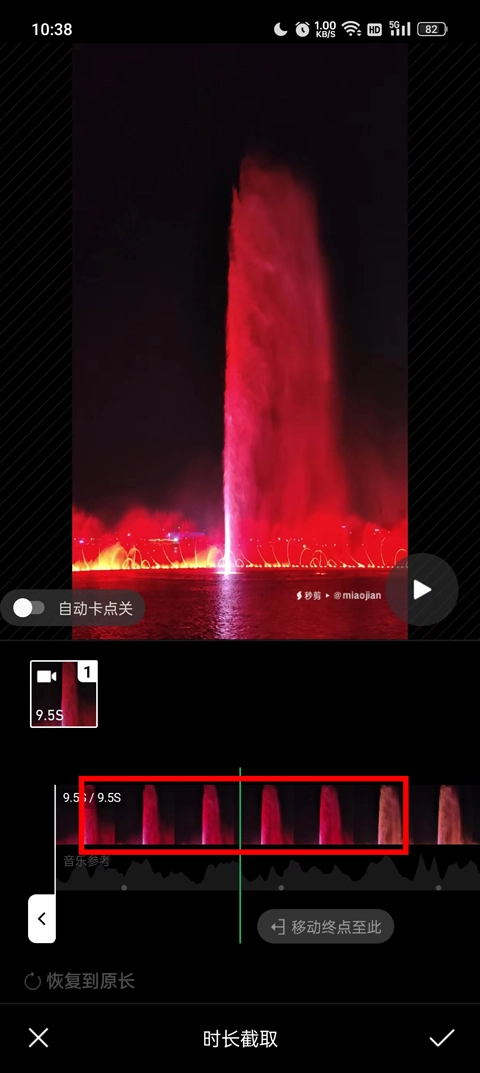
1、首先打开软件,进入之后点击导入相册视频或照片;
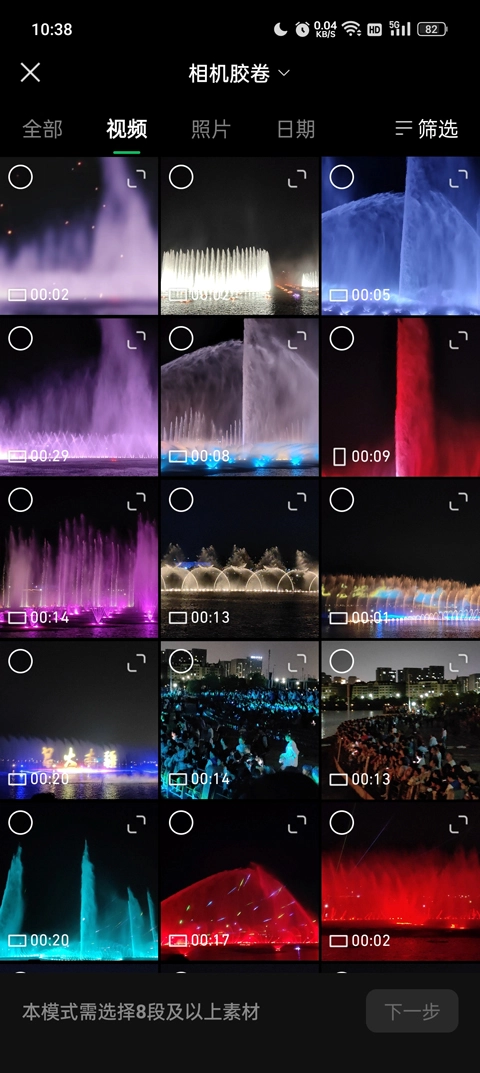
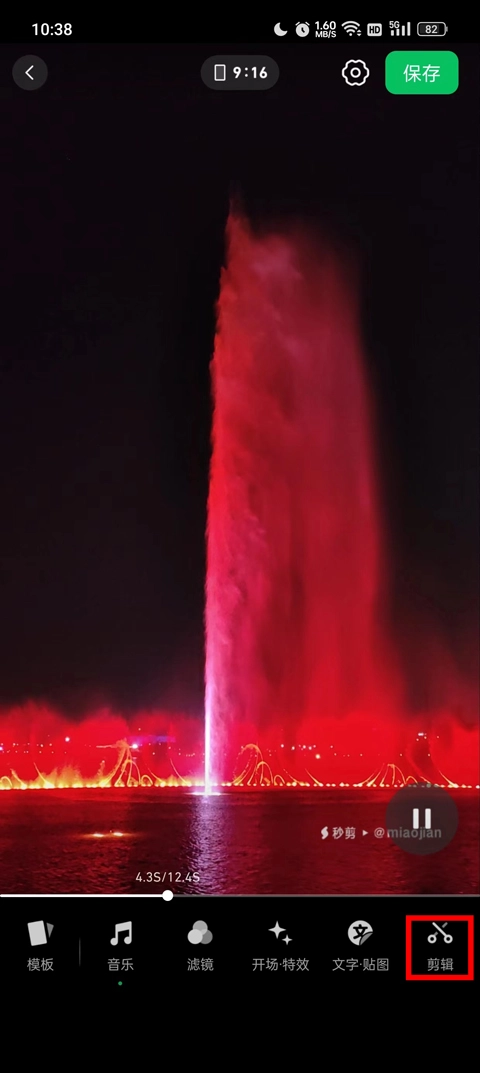
2、选择手机中的视频、照片内容进入编辑页面,点击其中的剪辑功能;
3、在当前功能中找到时长截取选项;
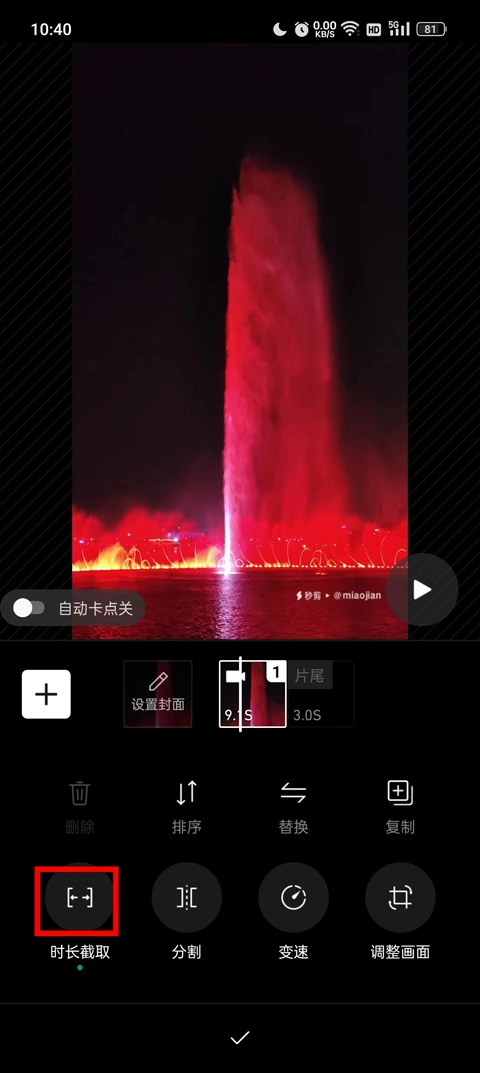
4、然后根据自己的需求截取时长内容即可,秒剪免费版会自动保留截取后的完整片段。
制作视频软件怎么添加背景音乐
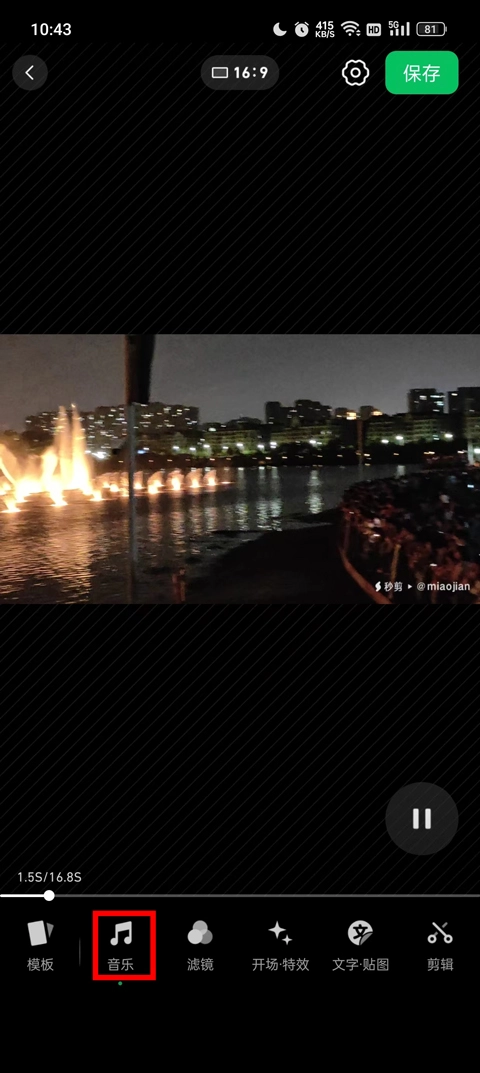
1、添加视频进入到编辑页面之后,选择下方的音乐选项;
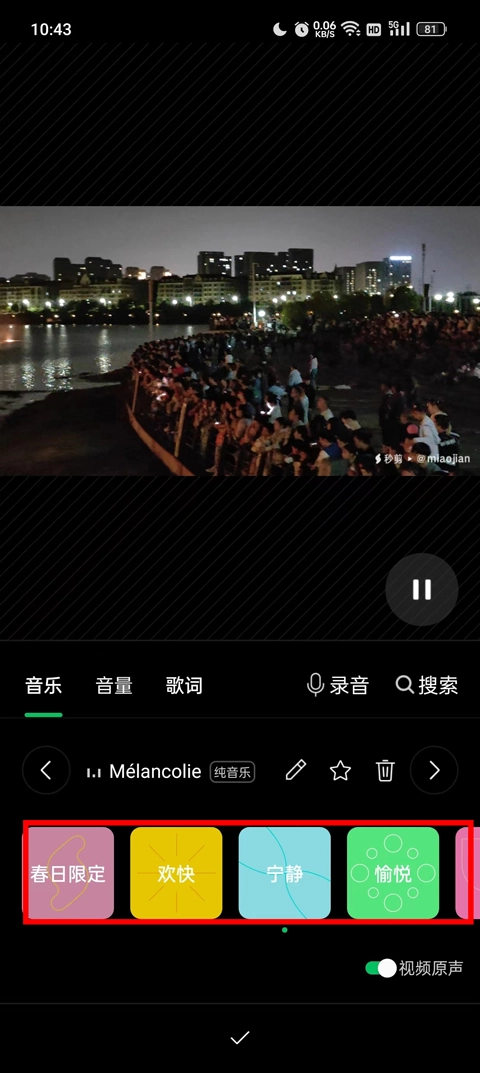
2、然后我们就可以看到各种音量类型音乐添加选择,还可以进行录音添加背景音乐;
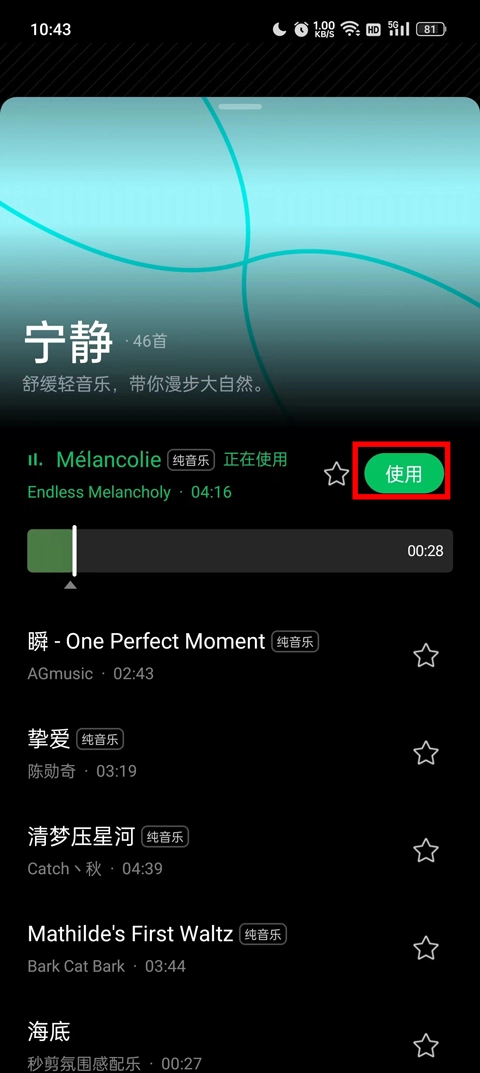
3、根据自己的视频的类型进行添加音乐的类型,选择之后点击使用即可完成设置。
软件特色
1、就算是零基础剪辑小白也可以轻松体验剪辑乐趣,自动适配不同平台的画面比例参数,不用手动反复调整。
2、用户可以快速输出满意的剪辑效果,作品导出完成后支持一键分享到微信、朋友圈等社交平台。
3、的正版智能曲库会定期同步更新,用户随时都能找到适配不同场景的剪辑素材与创作方案。
更新日志
v3.1.75版本 更新日期:2026年9月19日
-新增图生视频功能
-文字视频支持动态画风
-新增添加多段音乐功能
常见问题
1、秒剪免费版导出的视频保存在手机哪个位置?
导出完成后视频会自动存入手机系统相册的“秒剪作品”专属文件夹,也可以在软件个人中心的“我的作品”列表里直接找到源文件。
2、使用秒剪免费版剪辑会有水印吗?
正常导出的作品不会自带强制水印,用户也可以根据自身需求自主选择添加自定义专属水印标识。
3、导入的视频素材太大导致编辑卡顿怎么解决?
可以先使用剪辑功能对原素材进行初步分段裁剪,拆分出需要编辑的片段再导入操作,就能大幅降低运行占用的内存。
4、添加的音乐和视频时长不匹配怎么调整?
选中导入的音乐素材,拖动两端的裁剪轴就能自由截取音乐片段,调整到和视频时长完全适配的长度即可。
游戏体验分享
从实际使用反馈来看,这款工具的功能设计完全贴合普通用户的日常创作需求,没有冗余的专业参数设置,操作逻辑顺着普通用户的使用习惯排布,全程几乎没有学习成本。
的海量素材覆盖了日常vlog、节日祝福、社交平台短内容等绝大多数创作场景,创作流畅度很高,不用反复跳转第三方工具补全效果。
它很适合短视频新手、日常记录生活的普通用户以及需要快速产出内容的社交平台创作者使用。
立即下载,开启体验。