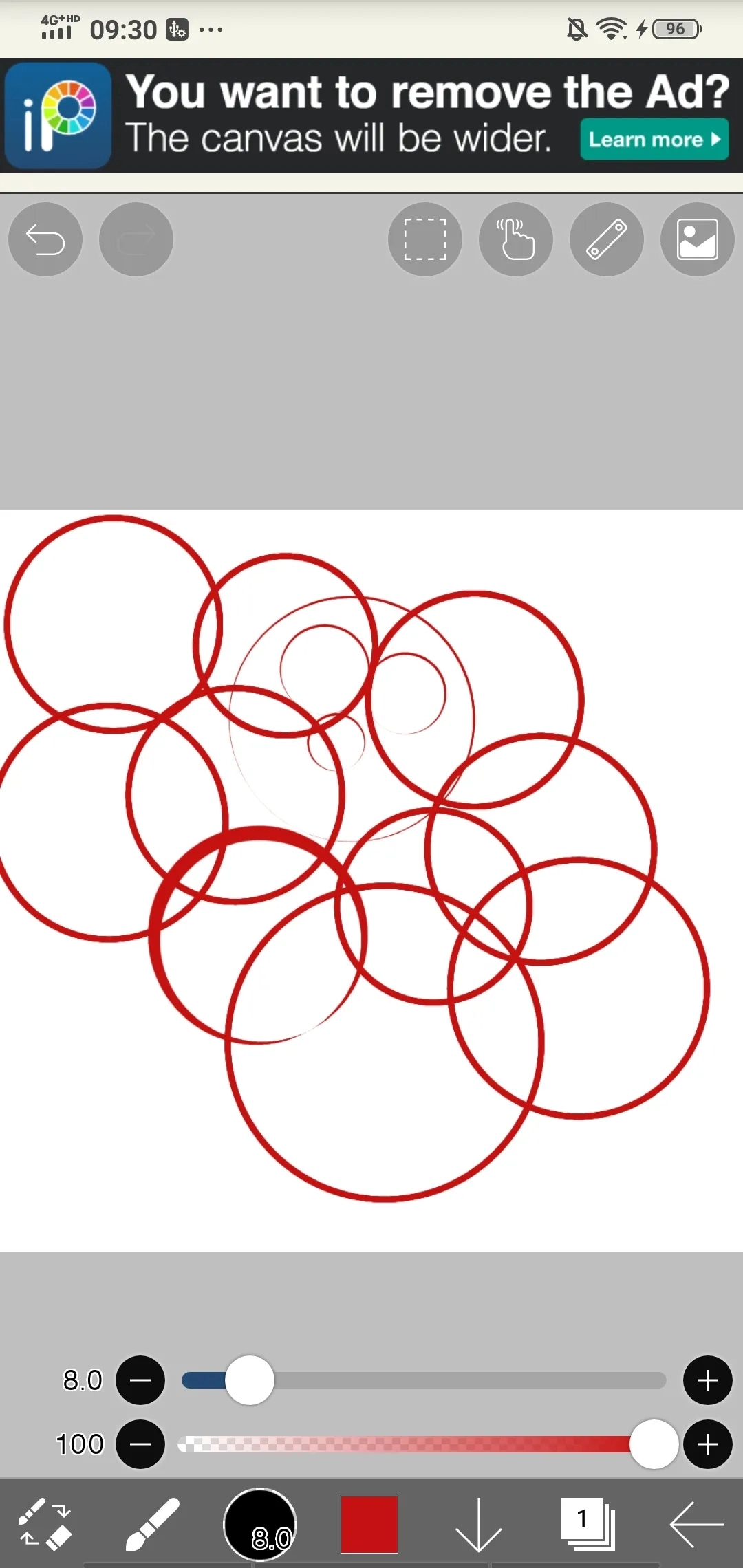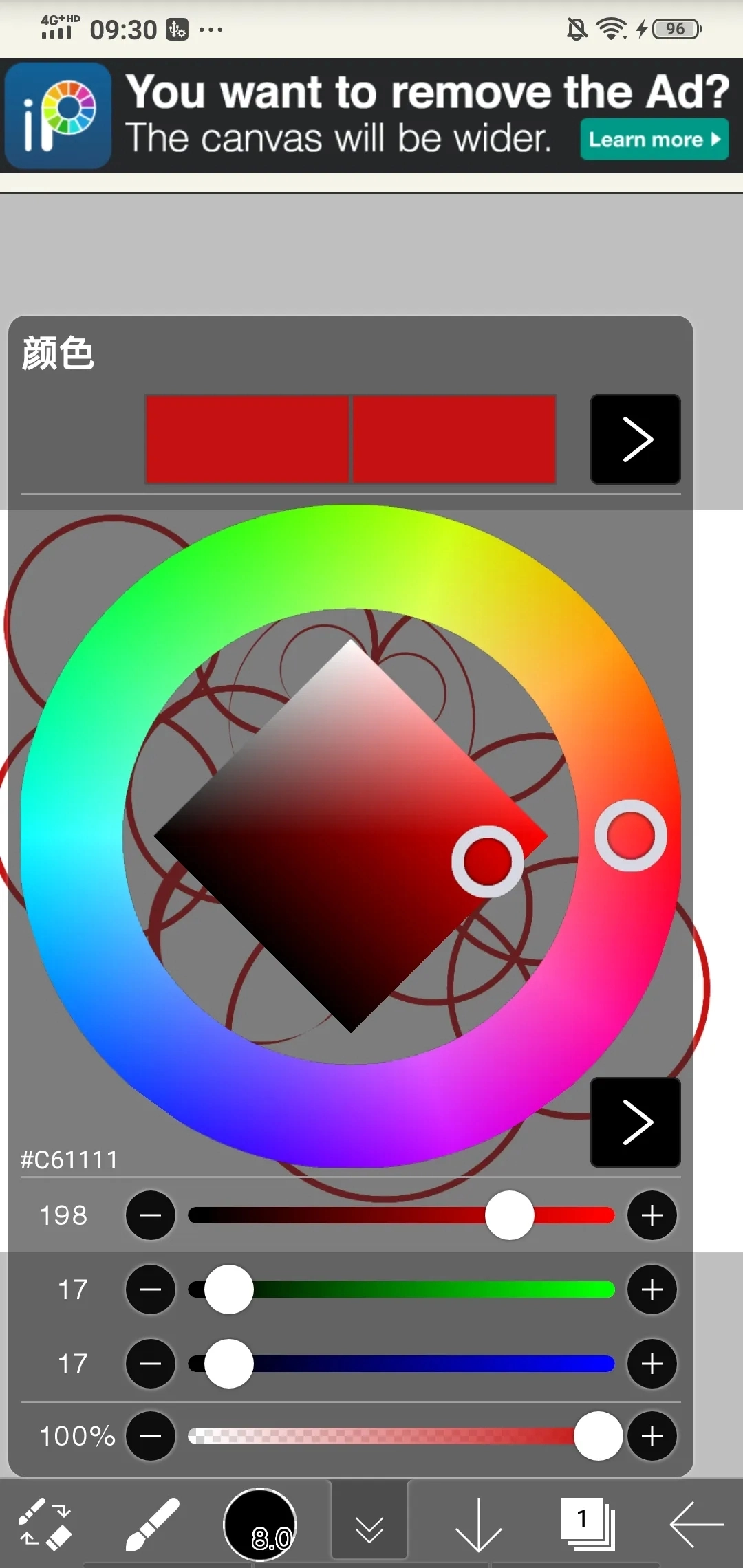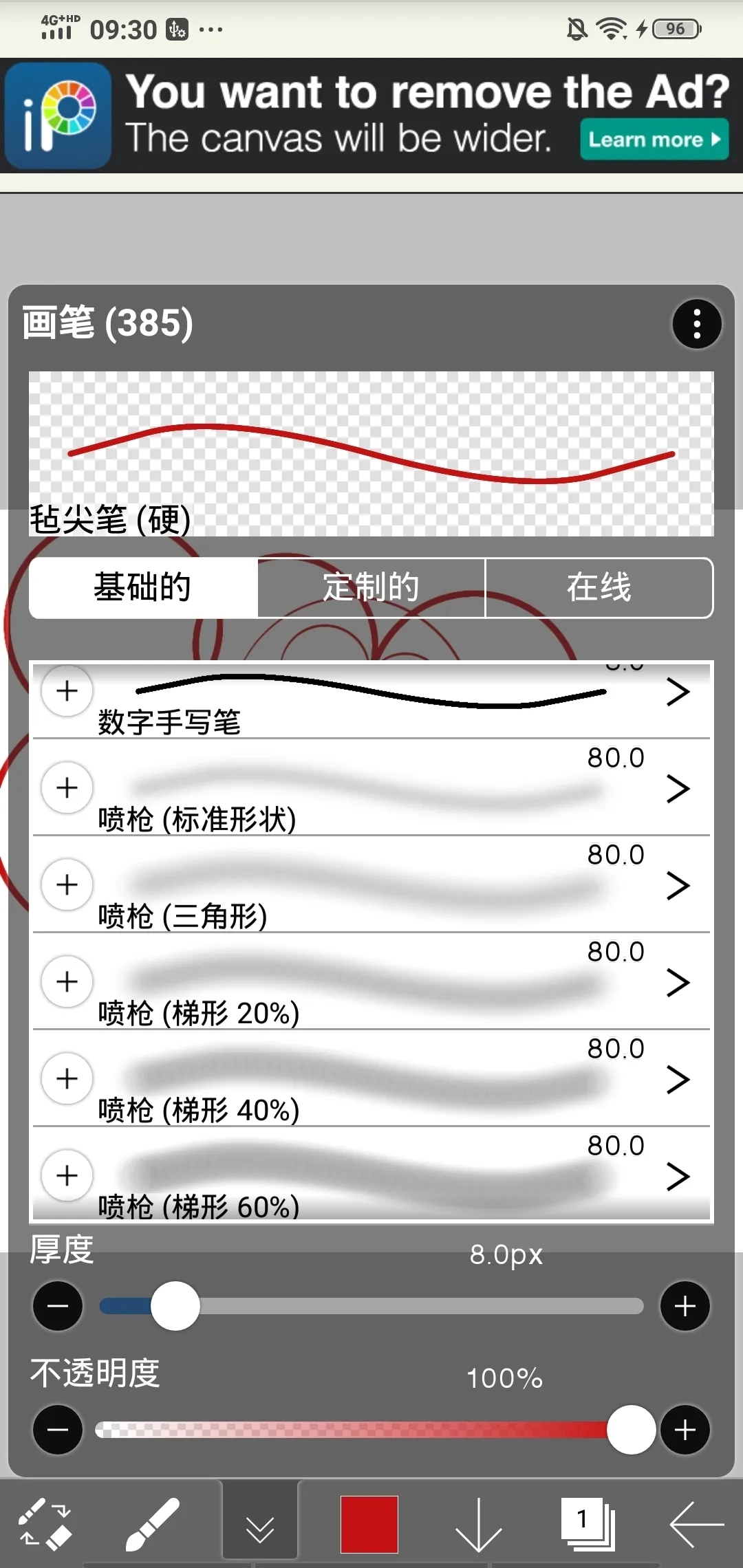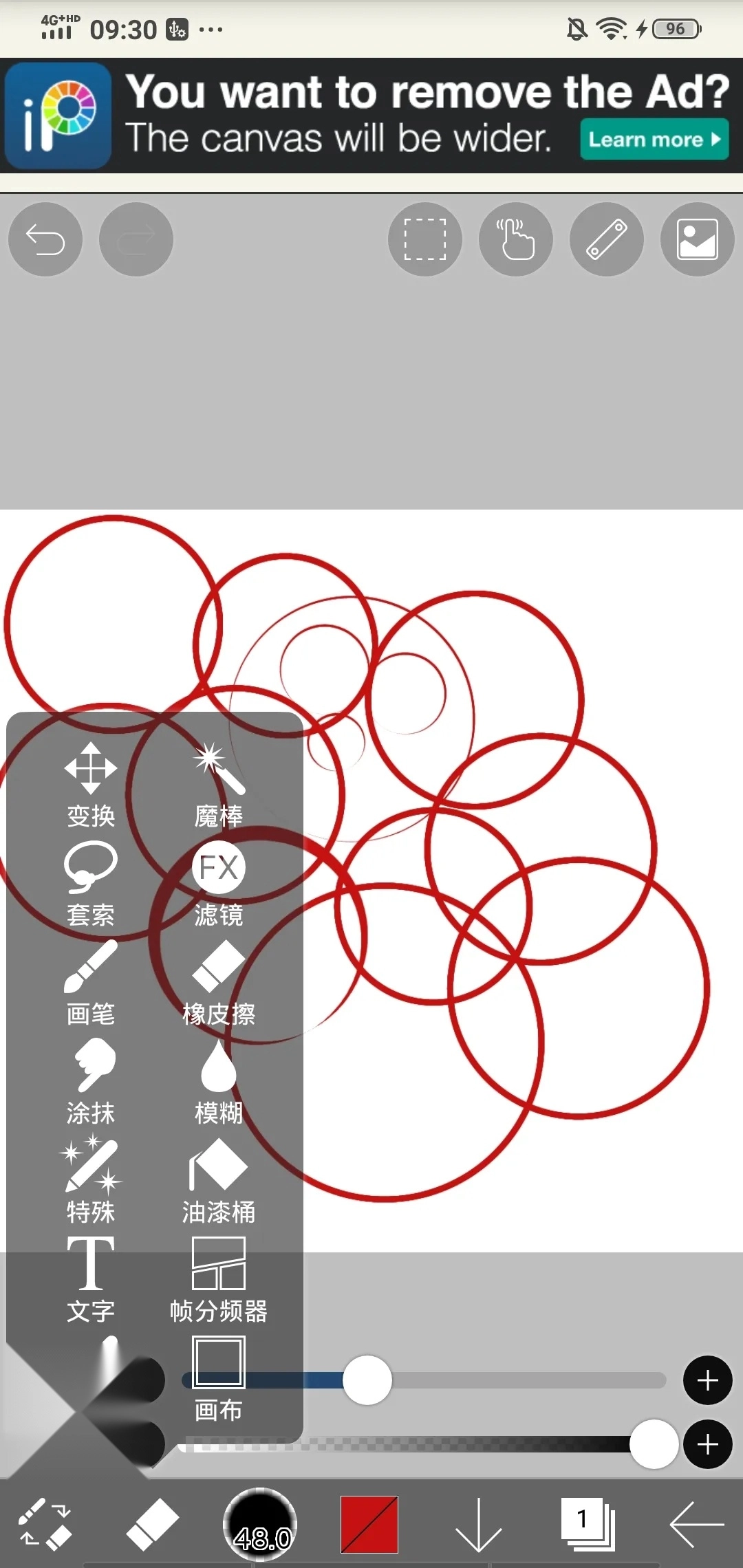
爱笔思画X是一款功能齐全的绘画软件,有着非常多的实用功能等待你解锁体验,可以让你完全按照自己的想法自由进行绘画创作。这款软件提供各种类型的画笔工具,不管是手绘风格的线条还是数码创作的特殊效果,都能找到适配的工具选项,你可以毫无拘束地发挥创意,自由自在地完成各类创作,不管是手绘插画、漫画分镜还是简单的涂鸦作品,都能在这里实现。软件里的绝大多数功能都可以免费选择使用,对比市面上其他同类型的绘画工具,爱笔思画X的功能覆盖范围更加全面,操作逻辑也更符合普通绘画爱好者的使用习惯,不管是刚接触数码绘画的新手,还是有多年手绘经验的创作者,都能快速上手找到适合自己的创作节奏,不用花大量时间研究复杂的操作设置,就能快速进入专注的绘画状态。
软件特色
这款绘画工具的笔刷类型非常丰富,总数超过上百种,覆盖了日常创作会用到的蘸笔、毛笔、数码笔、喷枪、扇形笔和平刷笔等不同品类,不同笔刷还自带对应的笔触质感,不用额外调整就能画出贴近真实手绘的效果。
每一款笔刷都支持自定义参数调整,你可以根据创作需求修改笔刷的起始和结束密度、不透明度以及画笔角度,调整完成的参数还可以保存为自定义预设,下次创作直接调用就能快速使用,不用每次重复设置。
软件支持多层级的绘画图层管理,用户可以在同一个画布上创建多个独立图层和图层文件夹,不同元素放在不同图层上调整,修改局部内容的时候不会影响到其他部分的画面,给复杂作品的创作和管理带来很多便利。
软件支持超高清的大分辨率画面导出,能满足专业创作者对画面细节的严格要求,哪怕是需要打印输出的大幅作品,导出后的画质也能保持清晰锐利,不会出现明显的模糊和色块失真问题。
软件亮点
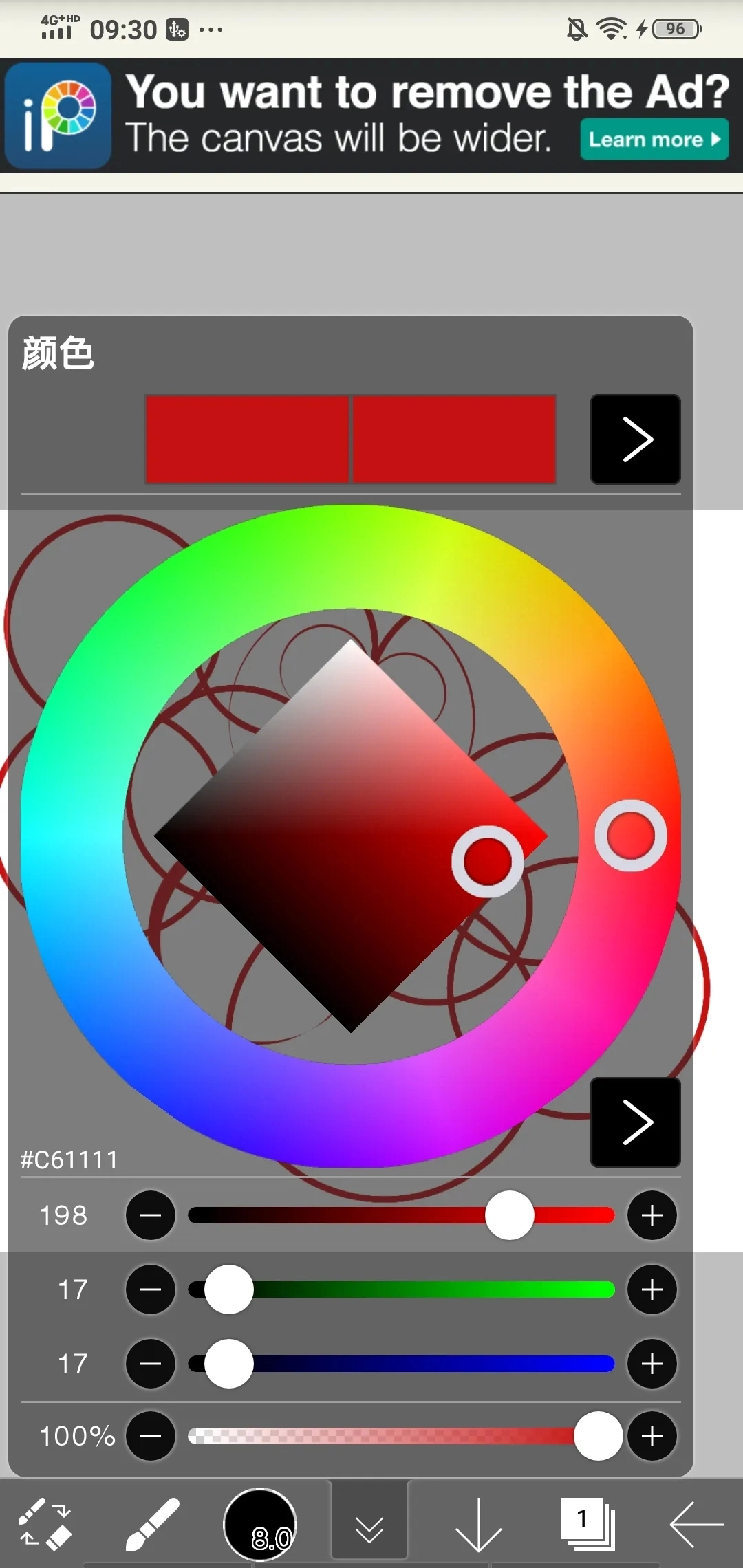
创作过程中你可以自由添加各类素材内容,包括场景背景、装饰道具和文本对话元素,不用切换到其他工具就能完成作品的整体排版,适合快速制作插画海报或者条漫内容。
软件支持多格漫画创建功能,你可以直接在画布上划分不同的漫画格子,不用手动调整分割线,就能快速制作多格漫画和长篇连载类的漫画作品,省去很多排版调整的时间。
自带大量预设的角色动作和表情素材,你可以根据自己的脚本内容,直接为绘制的角色挑选适配的动作和表情参考,不用自己凭空构思动态细节,给漫画创作带来很多参考便利。
你可以从零开始塑造专属的原创角色,不管是还原自己身边的亲友形象,还是设计出完全架空的幻想角色形象,都能借助软件里的各类工具一步步细化完成,打造独一无二的角色设定。
作品全部绘制完成之后,你可以直接把成品导出分享到常用的社交平台,和同好交流创作心得,不用经过复杂的格式转换就能直接分享高清画质的作品。
软件优势
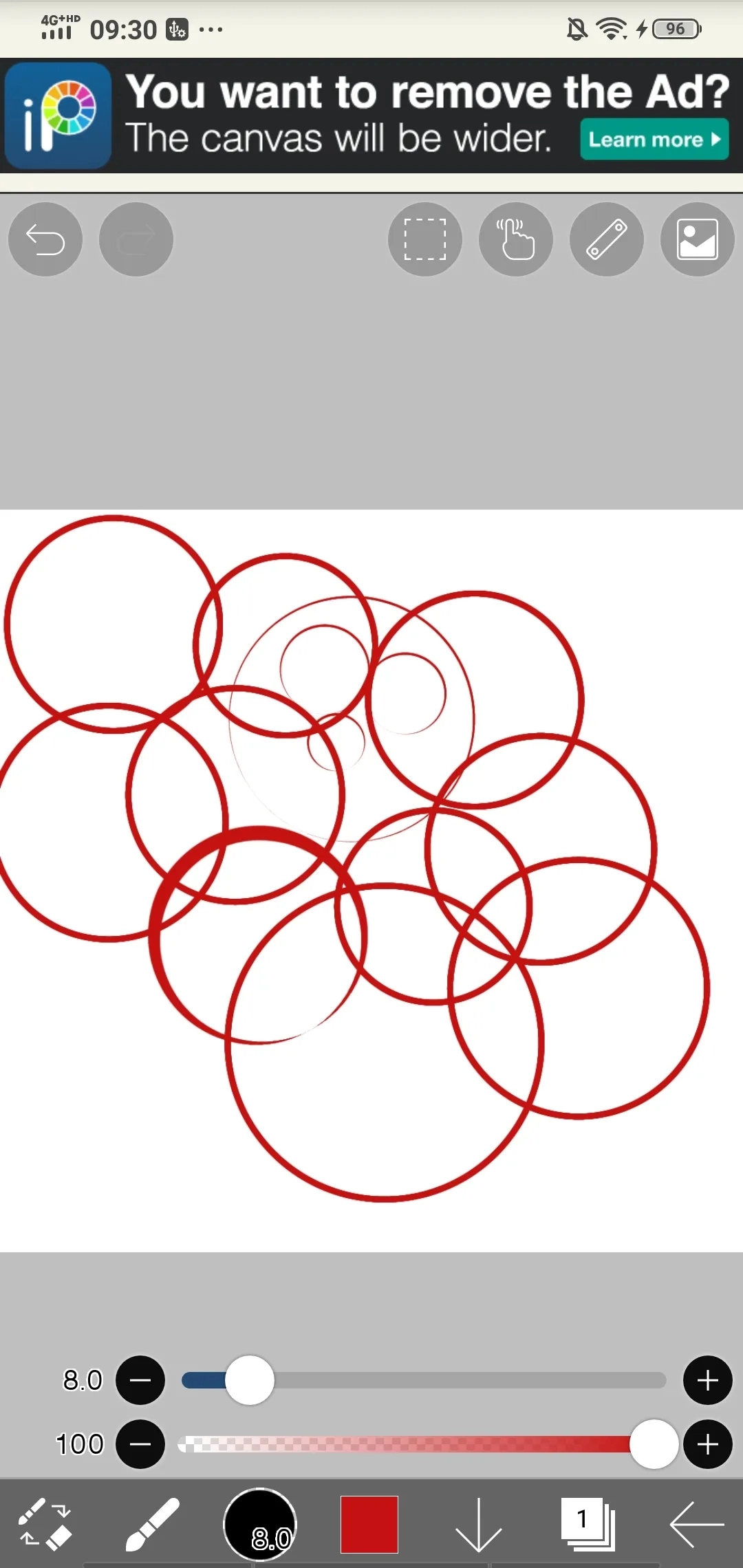
软件自带绘图过程记录功能,你创作的每一笔操作都会被自动记录下来,完成作品之后可以直接导出完整的绘画过程视频,方便自己复盘创作思路,也可以分享给其他爱好者参考学习。
这款移动端的绘画工具,实际的功能完善度和创作能力已经超过了不少桌面端的绘图应用,很多只有专业桌面软件才有的图层调整、笔刷自定义功能,在这款软件里都能流畅运行使用。
除了单张插画创作之外,软件完全支持多面板漫画和长篇连载漫画的创作需求,从分镜排版到后期上色导出的全流程都可以在软件内完成,不用借助其他额外工具就能产出完整的漫画内容。
软件借助OpenGL技术优化了整体的运行流畅度,哪怕是开启了很多图层的复杂大画布,绘画的时候也不会出现明显的笔触延迟,全程都能保持顺滑舒适的绘画体验,不会因为卡顿打断创作思路。
笔刷导入方法
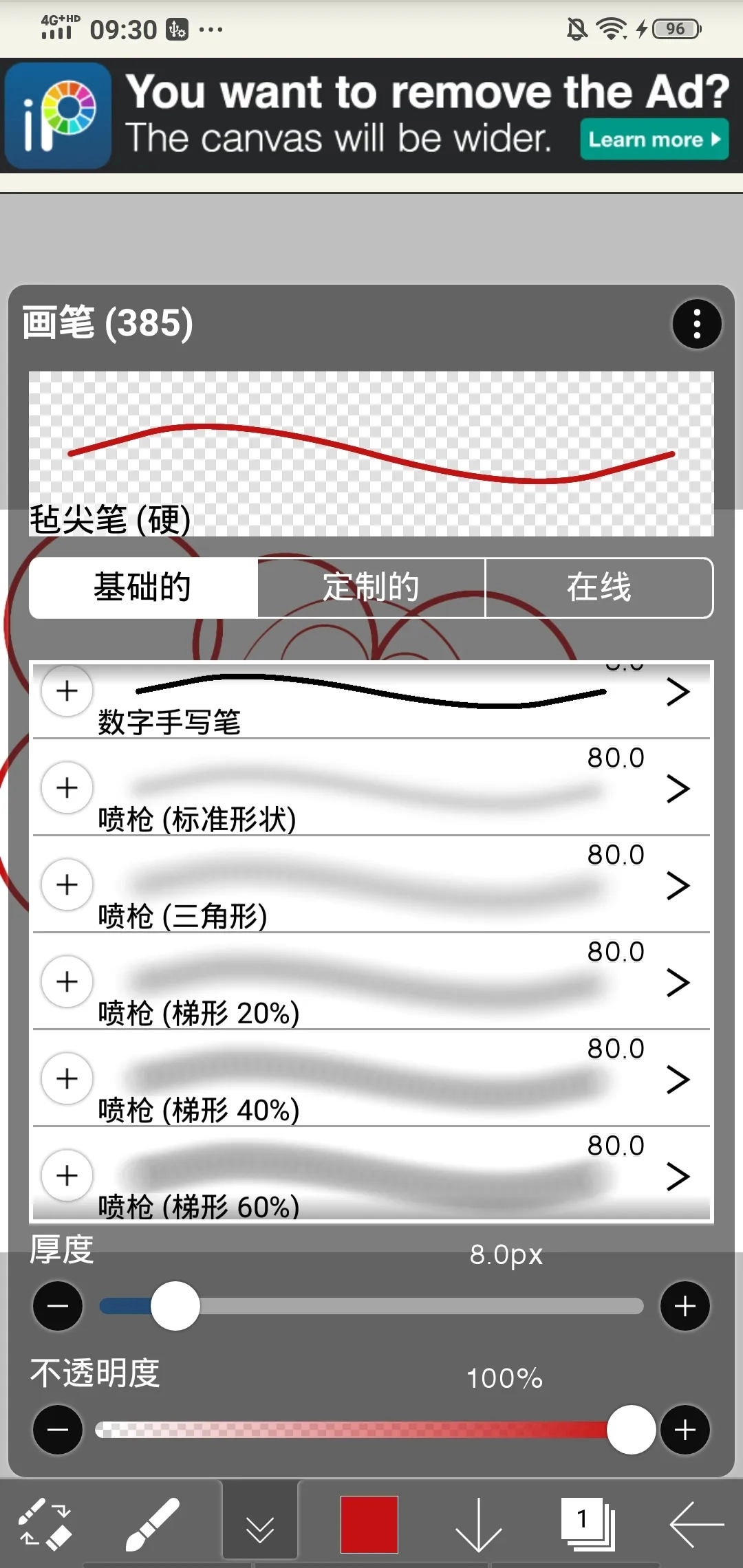
很多新手刚接触软件的时候,不知道怎么导入网上找到的自定义笔刷资源,其实操作步骤非常简单,跟着指引走几步就能完成,不用复杂的设置。
首先你可以在各类绘画爱好者的分享社区里,找到自己喜欢的笔刷资源包,把对应的笔刷图案文件保存到本地设备的文件夹里,方便后续查找调用。
打开软件的创作界面之后,找到页面右上角的三个点样式的功能按钮,点击之后在弹出的下拉菜单里找到导入笔刷的对应选项,点击进入选择文件的页面。
在本地文件列表里找到你之前保存好的笔刷图案文件,选中之后确认导入,稍等几秒系统就会自动完成笔刷的导入,导入完成之后你就能在笔刷列表里找到新添加的自定义笔刷直接使用。
账号注册流程
注册账号之后你可以使用更多云端同步功能,比如把自己的自定义笔刷和未完成的作品同步到云端,换设备的时候不用重新导入就能继续之前的创作。
首先打开软件,在首页找到标注为我的的个人中心页面,点击进入之后就能看到登录注册的相关功能入口,按照页面提示选择自己习惯的登录方式。
找到注册账号的选项点击进入,按照页面提示输入自己常用的手机号码,设置好容易记住的登录密码,确认信息无误之后点击提交,等待接收手机发送的验证码。
把收到的短信验证码输入到对应的验证框里,确认提交之后系统就会自动完成账号注册,之后你就可以用注册好的账号登录使用所有关联的云端功能。
阴影绘制技巧
很多新手刚学绘画的时候,总是画不好阴影部分,画出来的阴影边缘生硬很不自然,其实只要掌握几个简单的小技巧,就能画出过渡自然的阴影效果。
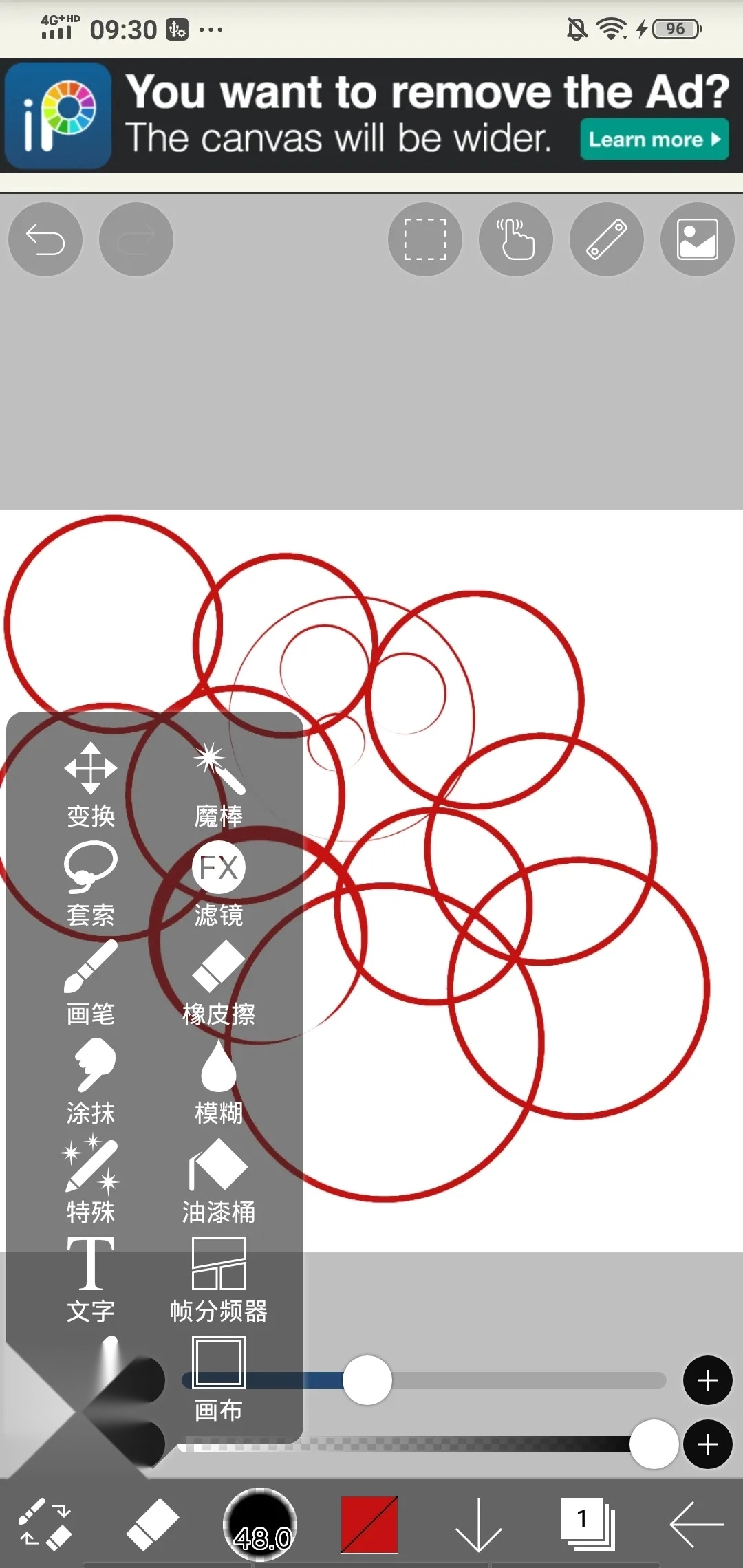
你可以先给要绘制的区域涂好完整的底色,之后挑选一个比底色深一些的同色系颜色,按照光源的方向在需要添加阴影的位置画出大致的阴影轮廓,不用一开始就追求完全精准的形状。
画完阴影的大致轮廓之后,你可以找到工具栏里的模糊工具,轻轻在阴影的边缘位置涂抹,就能让生硬的阴影边缘和底色自然融合,要是不想把整个画面都模糊,也可以先用套索或者魔棒工具选中要处理的阴影区域,再使用模糊工具调整。
你也可以选择质感柔和的水彩铅笔类笔刷,直接挑选比底色深一点的颜色在阴影位置轻轻涂抹,要是觉得颜色太深太突兀,就再用比阴影浅一点的颜色在边缘位置轻轻扫几笔做过渡,出来的效果会更加自然柔和。
图片导入教程
很多新手想要借助参考图片来描线临摹,却不知道怎么把本地的图片导入到软件里,其实整个操作步骤非常清晰,跟着走一遍就能熟练掌握。
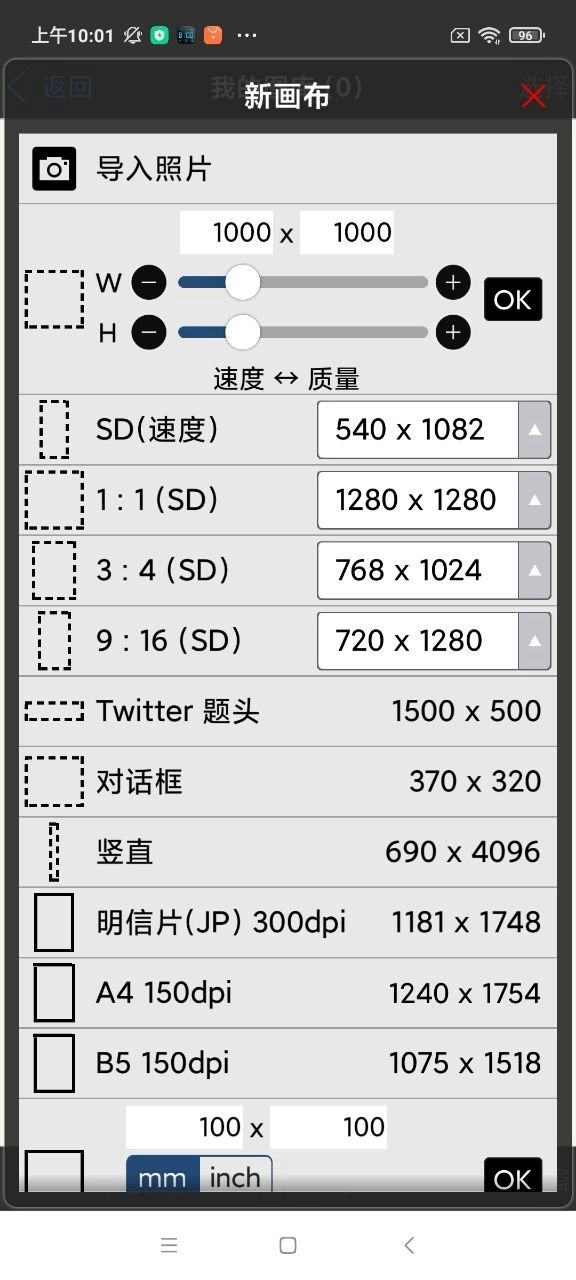
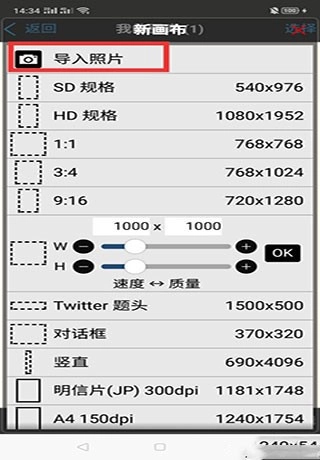
首先打开软件的首页,找到我的图库选项点击进入,在图库页面里找到新建画布的功能区域,点击之后在弹出的选项里选择导入照片,就能打开本地的文件选择页面。
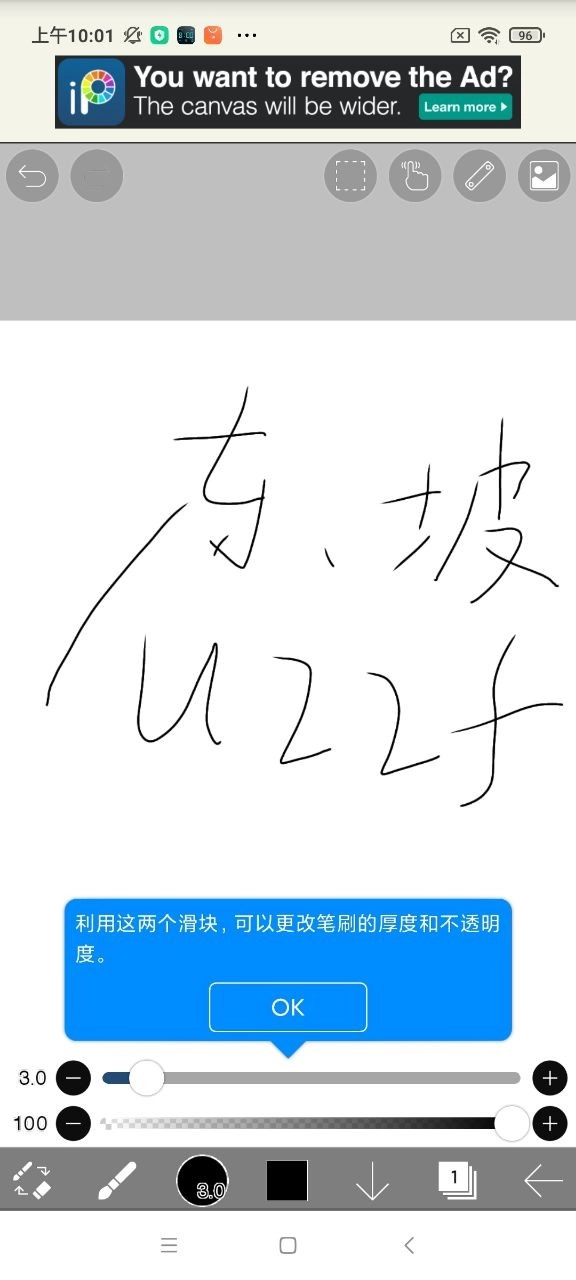
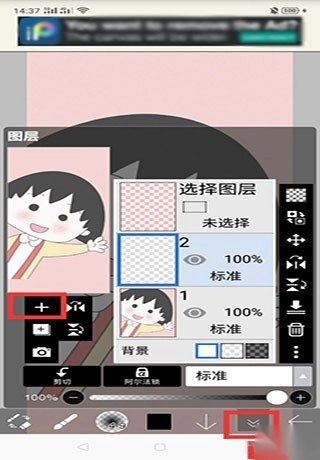
在本地文件里选中你想要用来参考的照片,导入到画布之后,点击图层功能区域的对应按钮,新建一个空白的独立图层,之后所有的描线操作都要在这个新的空白图层上完成,不要直接在导入的参考图片图层上绘制。
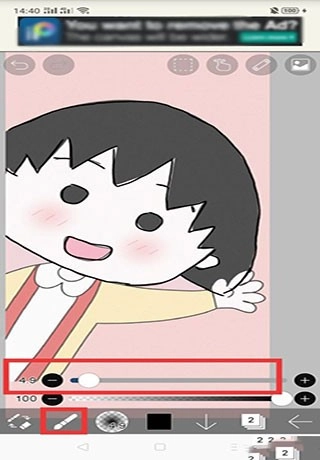
挑选一个硬度合适的笔刷,调整到适合的粗细程度,在新建的空白图层上沿着参考图片的轮廓慢慢描线,把整个图案的外轮廓和内部细节都完整勾勒出来。
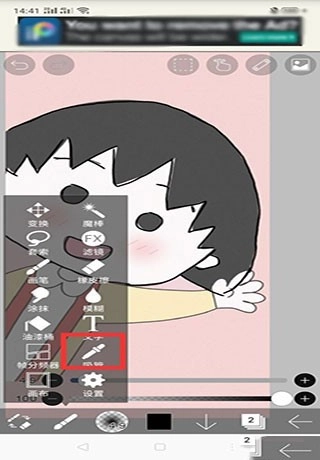
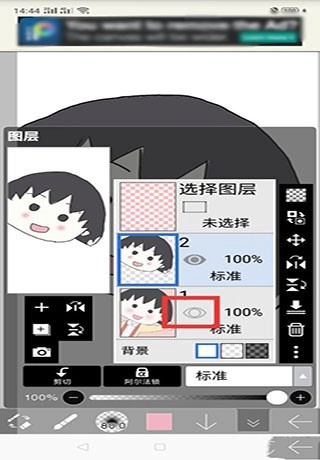
轮廓画完之后就可以用工具栏里的吸管工具,点击参考图片上对应的颜色位置吸取颜色,选好油桶填充工具给各个区域铺色,大致上完所有颜色之后,回到图层列表里把最底层的参考图片图层隐藏,就能得到完全属于自己的临摹线稿作品。
基础操作指引
刚接触这款软件的新手,可以跟着这套完整的入门操作指引走一遍,很快就能熟悉软件的基础操作逻辑,不用花大量时间自己摸索各个功能的位置。
打开软件首页之后,首先点击我的图库选项进入图库页面,这里会展示你之前所有保存过的作品文件,方便你随时打开继续编辑或者导出分享。
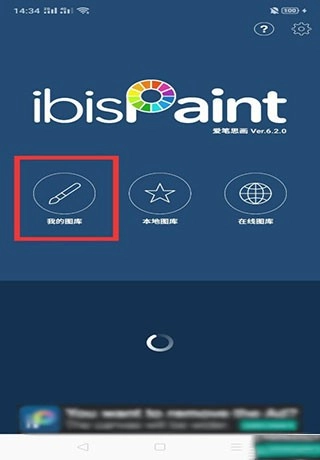
在新建画布的功能区域里,选择导入照片的选项,从本地相册里挑选一张你想要用来临摹的参考图片,确认之后就能把图片导入到画布当中作为底层参考。
点击页面上标注出来的图层功能按钮,在弹出的图层列表里找到新建图层的选项,创建一个完全空白的新图层,后续所有的绘制操作都在这个新图层上完成,避免破坏底层的参考图片。
在笔刷列表里挑选一款适合描线的软蘸笔,调整到合适的粗细数值,沿着参考图片的轮廓慢慢勾勒线条,把整个图案的所有细节线条都完整绘制出来。
找到工具栏里的吸管工具,点击参考图片上对应的色块位置,就能直接吸取到完全匹配的颜色,不用自己手动调整色值就能得到准确的颜色。
选好油桶填充工具,在你想要铺色的封闭区域内点击,就能快速把整块区域填充成之前吸取好的颜色,不用一点一点手动涂色,节省很多重复操作的时间。
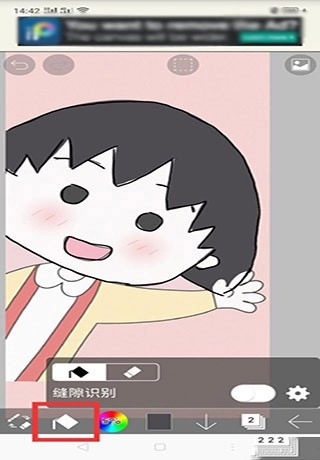
等所有区域的颜色都大致铺完之后,再次打开图层列表,找到最下方放置参考图片的图层,点击图层前面的眼睛图标把它隐藏掉。
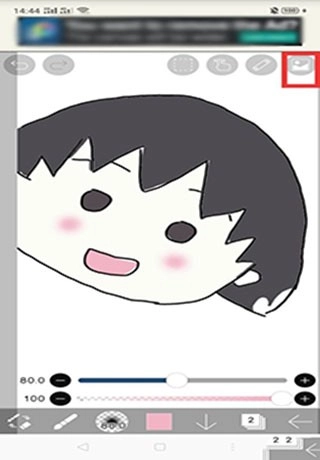
此时画布上剩下的就是你自己亲手绘制出来的完整作品,完成了第一次的临摹创作,后续你还可以继续在这个基础上添加细节调整效果,打磨出更精致的成品。
常见问题
以下是用户在使用过程中最常遇到的问题整理,帮助快速解答疑惑。
Q1:软件是不是完全免费使用?
A:绝大多数基础创作功能都可以免费使用,只有少数特殊的增值功能需要解锁才能使用,日常普通创作完全可以靠免费功能完成。
Q2:创作的作品可以直接导出分享吗?
A:完成创作之后你可以直接把作品导出为常见的图片格式,也可以直接导出绘画过程视频,不用经过复杂的转换就能分享到各类社交平台。
Q3:对新手友好吗?
A:软件的操作逻辑非常简单直观,各类功能的位置排布很合理,新手跟着基础指引操作几次就能快速上手,没有太高的学习门槛。
小编点评
这款绘画工具的整体表现非常亮眼,运行流畅度很高,功能覆盖范围足够满足从新手到专业创作者的不同需求,日常使用的时候没有过多的广告干扰,操作起来很顺手。哪怕是之前完全没有接触过数码绘画的用户,跟着基础教程操作几次,也能快速画出不错的作品。综合来看,是一款实用性很强的绘画创作工具,很推荐喜欢画画的用户下载体验。