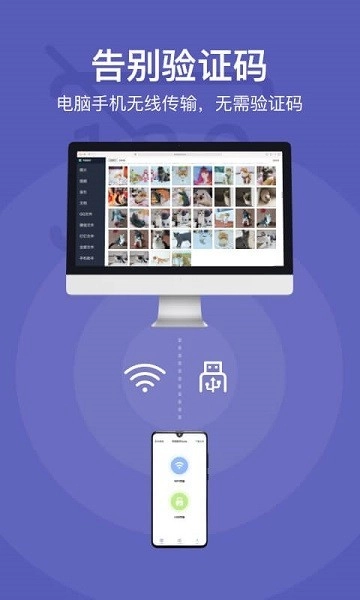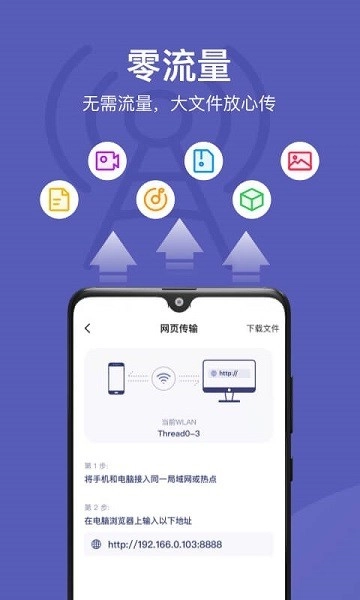
华为手机助手能够为广大用户提供全面的手机管理相关服务,不管是日常的文件传输、数据备份,还是系统相关的设置调整,都能通过这款工具轻松完成,不需要借助其他复杂的第三方应用,就能实现手机和电脑之间的高效联动。用户可以借助华为手机助手快速完成不同设备之间的图片、视频、文档等各类文件的传输,不需要耗费手机流量,传输过程也十分稳定,不会出现文件损坏或者传输中断的问题。同时它还支持多类重要数据的备份操作,像联系人、短信、通话记录这类对用户来说十分关键的信息,都能安全备份到电脑端,就算后续手机出现意外故障,也能快速把所有数据恢复回来,避免重要资料丢失带来的麻烦。日常使用过程中,用户还能通过账号登录,实现多设备之间的数据同步,不管是换了新手机还是需要在电脑上查看手机里的内容,都能快速完成操作,省去很多繁琐的步骤。
连接电脑教程
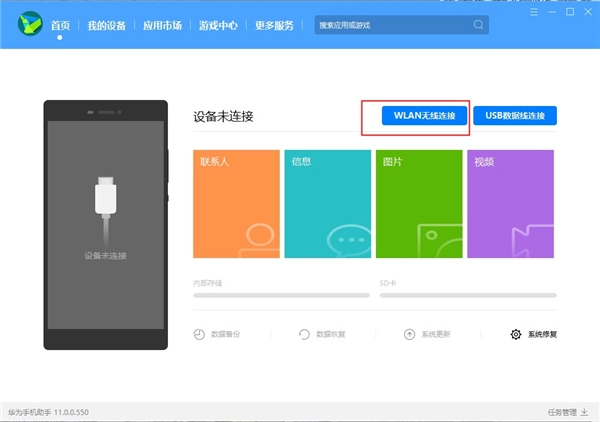
想要完成手机和电脑的联动,首先要在电脑端安装好对应的桌面程序,安装完成后在电脑端的主界面找到无线连接的相关选项,点击进入对应的连接设置页面。
接下来需要确认手机和电脑接入的是同一个无线网络,不能分别连接不同的局域网,不然设备之间是无法互相搜索识别的,这一步是无线连接能够成功的基础条件。
先在手机端打开对应的应用,页面上会自动生成一组专属的连接验证码,把这组验证码记录下来,之后在电脑端的连接输入框里准确填写这串验证码,就能发起连接申请。如果手机上还没有安装对应的应用,用USB线把手机和电脑连接之后,系统会自动弹出安装提示,按照指引完成安装就可以。

这时候可以在手机屏幕上清楚看到完整的验证码,不要把验证码输错,输错的话会直接导致连接申请被驳回,需要重新发起连接流程。
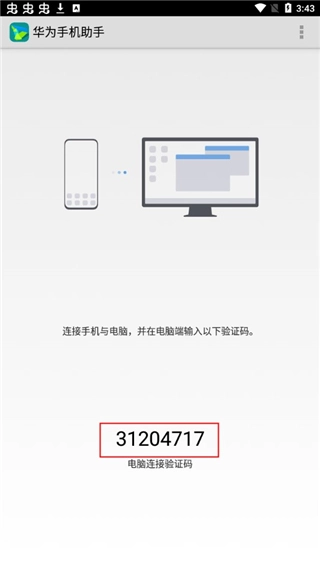
把手机端显示的验证码准确输入到电脑端对应的输入框中,点击确认按钮之后,系统就会开始在同一局域网内完成两台设备的配对校验。
如果遇到连接失败的情况,先检查手机和电脑的网络状态,确认两台设备确实在同一个局域网下,同时关掉电脑上可能会拦截局域网通信的安全防护软件,之后再重新发起连接申请就可以。
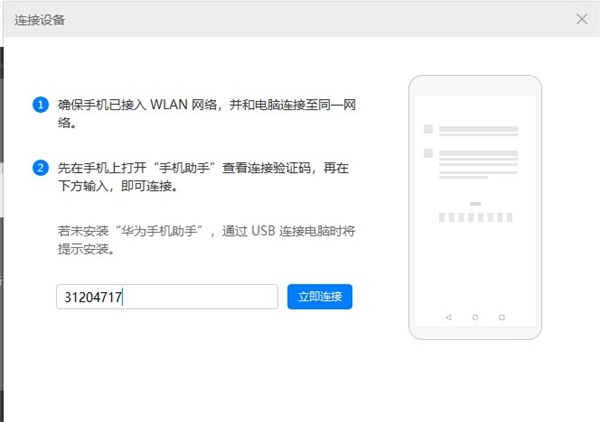
等校验流程完成之后,电脑端的界面上就会显示连接成功的提示,此时所有的手机管理功能都可以正常使用了。
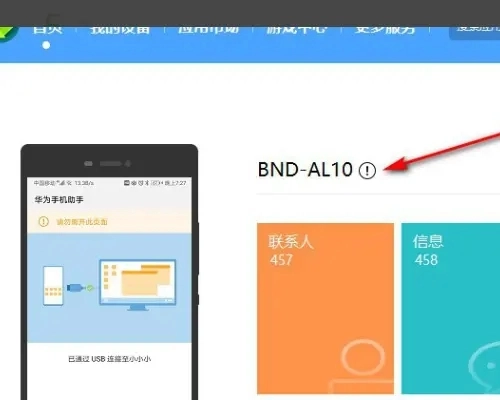
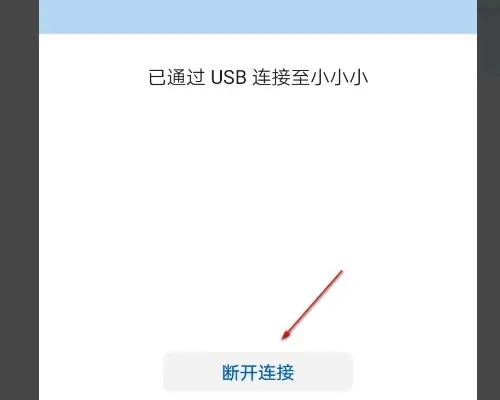
与此同时手机上也会弹出对应的连接成功通知,提示当前设备已经和电脑完成配对,后续的所有数据传输操作都可以正常开展。
文件备份方法
在主界面找到对应功能的入口按钮,点击之后页面会弹出提示框,告知用户相关的服务使用规则,同时页面上会显示同意和取消两个操作选项,用户可以根据自己的需求选择对应的操作。
点击同意选项之后,就可以正式进入对应的功能操作页面,所有相关的功能选项都会清晰展示在界面上,用户不需要额外查找其他隐藏入口。
系统会自动开始检测当前设备的相关状态,整个检测过程不需要用户进行额外操作,等待几秒之后,页面会显示对应的检测结果,用户确认无误之后点击下一步按钮就可以继续后续流程。
相关的准备流程全部完成之后,页面会自动跳转到备份操作界面,所有和备份相关的设置选项都集中在这个页面里,操作逻辑十分清晰。
在备份界面里,用户可以自由勾选自己想要备份的内容,同时还可以自定义选择备份文件的保存位置,设置完成之后点击下一步按钮,系统就会自动开始数据备份流程。
备份进度可以在页面上实时查看,等备份流程全部走完之后,页面会弹出完成提示,点击确定按钮之后就可以进入后续的传输相关流程。
所有数据传输完成之后,系统会给出对应的提示,手机会自动重启进入对应的处理流程,等全部操作完成之后,手机就能正常使用,所有之前备份的数据也都完整保留。
如果系统检测之后没有发现可更新的内容,页面会给出对应的提示,用户点击确定关闭弹窗就可以回到主界面,不会影响手机的正常使用。
通讯录导入步骤
在开始导入操作之前,先把需要导入的通讯录信息整理完成,把整理好的联系人信息导出成CSV格式的文件,确保每一条联系人的姓名、号码等信息都准确无误,避免导入之后出现信息错乱的问题。
把手机和电脑用数据线连接好,确认连接状态正常之后,在电脑端启动对应的管理工具,等待程序自动完成设备识别,识别成功之后就能进入主操作界面。
在软件的主界面上找到联系人相关的功能选项,点击进入之后就能看到当前手机上已经存储的所有联系人信息,界面上的所有操作按钮都排列得很直观,新手也能快速找到自己需要的功能。
在这个数据处理界面里找到导入文件的按钮,点击之后在弹出的文件选择窗口里,找到之前整理好的CSV格式通讯录文件,选中之后确认导入,系统就会自动把文件里的联系人信息同步到手机中。
导入过程中不要随意断开手机和电脑的连接,不然可能会导致部分联系人信息导入不完整,等页面弹出导入完成的提示之后,再打开手机的通讯录应用,就能看到所有新导入的联系人信息都已经正常显示。
音乐导入操作
在开始导入之前,先把想要传到手机里的音乐文件都整理到电脑上的同一个文件夹里,提前确认这些音乐文件的格式都能被手机自带的播放器兼容,避免导入之后出现无法播放的情况。
确认手机和电脑已经完成正常连接之后,在主界面找到我的设备板块,点击进入之后找到文件管理分类下的SD卡选项,就能看到手机存储卡里的所有文件夹目录。
在SD卡的文件夹列表里找到命名为music的文件夹,点击选中这个文件夹之后,页面上就会出现导入按钮,点击按钮之后在电脑的本地文件夹里选中想要导入的音乐文件,确认之后系统就会开始自动传输文件。
等全部音乐文件的传输流程完成之后,打开手机的文件管理应用,在内部存储目录里找到对应的Music文件夹,就能看到所有刚导入的音乐文件,打开手机上任意一款本地音乐播放器,都能自动扫描识别到这些新添加的音乐,直接就能点击播放。
如果导入之后播放器没有自动识别到新的音乐文件,可以手动在播放器里选择扫描本地文件,指定扫描Music文件夹的路径,就能快速把所有新导入的音乐添加到播放列表里。
实用使用技巧
日常使用的时候,可以定期开启自动备份功能,不需要手动操作就能定期把手机里的新数据同步备份到电脑端,就算手机不小心丢失或者损坏,所有重要的聊天记录、照片文件都不会丢失。
在进行大体积文件传输的时候,优先使用有线连接的方式,传输速度会比无线连接快很多,而且传输过程也更加稳定,不会因为网络波动导致传输中断或者文件损坏。
如果需要批量整理手机里的照片,可以直接在电脑端的对应功能界面里,按照拍摄时间自动分类所有图片,不需要手动一张一张整理,能省下很多时间和精力。
平时清理手机存储空间的时候,可以先把手机里很久没用的旧文件、老照片备份到电脑端,确认备份文件能正常打开之后,再删除手机本地的对应文件,既能释放手机存储空间,也不会弄丢重要的回忆。
适用人群
经常需要在手机和电脑之间传输大量文件的上班族,能通过这款工具快速完成工作文档的双向传输,不需要借助第三方云盘,也不用担心文件泄露的问题。
平时喜欢用手机拍照记录生活的用户,可以定期把手机里的大量照片批量导出到电脑端分类保存,不用再担心手机存储空间不足,也能更好地留存这些生活里的珍贵瞬间。
不太熟悉数码产品操作的中老年用户,也能靠着这款工具简单直观的界面,轻松完成数据备份、文件传输这类基础操作,不用麻烦家里的晚辈帮忙处理相关问题。
打算更换新手机的用户,也可以通过这款工具一键完成所有数据的迁移,旧手机里的联系人、短信、应用数据都能完整同步到新设备上,不用慢慢手动一项一项重新设置。
常见问题
以下是用户在使用过程中最常遇到的问题整理,帮助快速解答疑惑。
Q1:使用过程中会不会产生额外的流量消耗?
A:无线连接模式下的所有数据传输都是在本地局域网内完成,不会消耗手机的移动数据流量,有线连接更是完全不需要用到网络,不用担心产生额外流量费用。
Q2:不同格式的文件都能正常传输吗?
A:日常常见的图片、视频、文档、音乐等各类格式的文件都能正常传输,不会出现文件格式不支持无法传输的问题。
Q3:备份的数据会被上传到第三方服务器吗?
A:所有备份的数据都只会保存在用户自己的电脑本地,不会上传到任何外部服务器,能充分保障用户的个人数据安全。
小编点评
这款工具在同类的手机管理工具里表现十分出色,操作逻辑简单易懂,没有复杂的多余设置,就算是第一次使用的新手也能很快上手。它的所有核心功能都很实用,不管是日常的文件传输还是数据备份,都能稳定完成,没有过多的广告弹窗干扰使用体验,是一款能给手机日常管理带来很多便利的实用工具。