小猿打印机App是一款专为小猿错题打印机设计的配套应用,能通过蓝牙或扫码快速连接设备,让学习资料整理变得更高效。使用小猿打印机App,用户可以轻松打印错题、图文内容、网页信息,甚至自定义表情和涂鸦,满足日常学习中的各种打印需求。它还提供了丰富的模板,像课程表、待办清单这类实用工具,能直接套用,省去手动制作的麻烦。另外,OCR图片转文字功能也是一大亮点,遇到需要提取文字的学习资料时,不用再逐字输入,直接拍照就能转成可编辑的文字,大大节省了时间。复古风格的图片打印功能,还能让学习笔记变得更有特色,让枯燥的学习过程多了些趣味。无论是整理错题、打印学习素材,还是制作个性化笔记,小猿打印机App都能成为学习生活中的得力助手,帮助用户更有条理地安排学习任务。
应用简介
小猿打印机App是专门为小猿错题打印机打造的定制应用,用户可以通过蓝牙或扫码两种方式连接设备,实现快速打印。它的设计初衷就是为了配合硬件设备,让学习资料的打印和整理更便捷,尤其是针对学生群体的错题整理需求,提供了专门的功能支持。
这款应用的核心定位是学习辅助工具,围绕错题整理、学习素材打印等场景展开功能设计。无论是日常作业中的错题,还是需要积累的知识点,都能通过它快速打印出来,方便后续复习和总结。
除了基础的打印功能,小猿打印机App还整合了多种实用工具,比如OCR文字提取、模板库等,让用户在使用过程中能获得更全面的服务,不仅仅是简单的打印,而是形成一套完整的学习资料处理流程。
核心功能
拍照打印错题是小猿打印机App的核心功能之一,用户可以直接对着错题拍照,或者通过搜题找到对应的题目,然后将其加入错题本进行收纳整理,方便后续集中复习。这个功能对于学生整理错题集来说非常实用,不用再手动抄写,节省了大量时间。
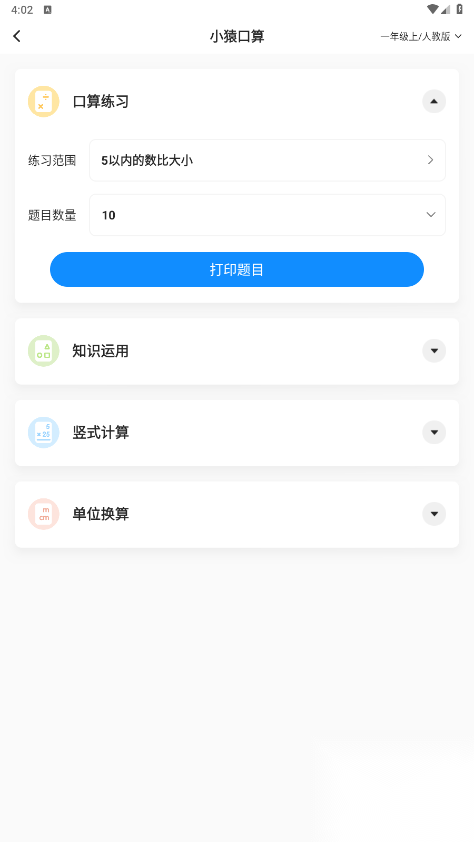
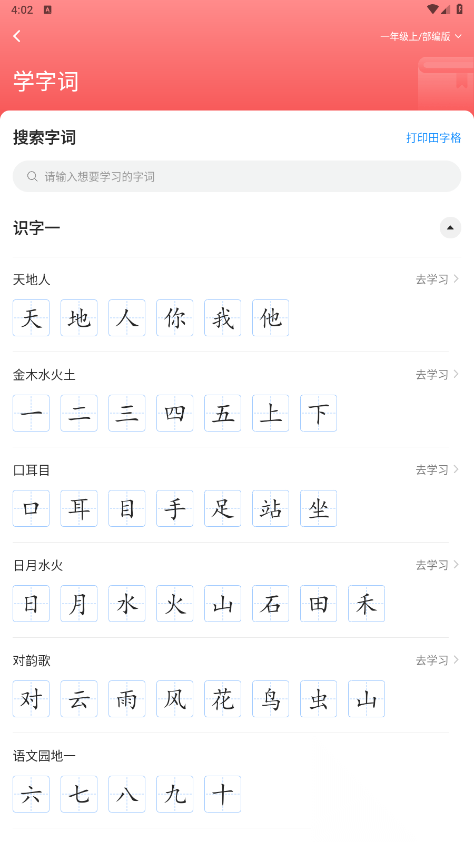
应用内提供了丰富的学习内容作为打印素材,包括小猿口算、知识精选、古诗文、优秀作文、英语单词等。这些素材覆盖了不同学科和学习阶段的需求,用户可以根据自己的学习情况选择合适的内容打印,补充学习资料。
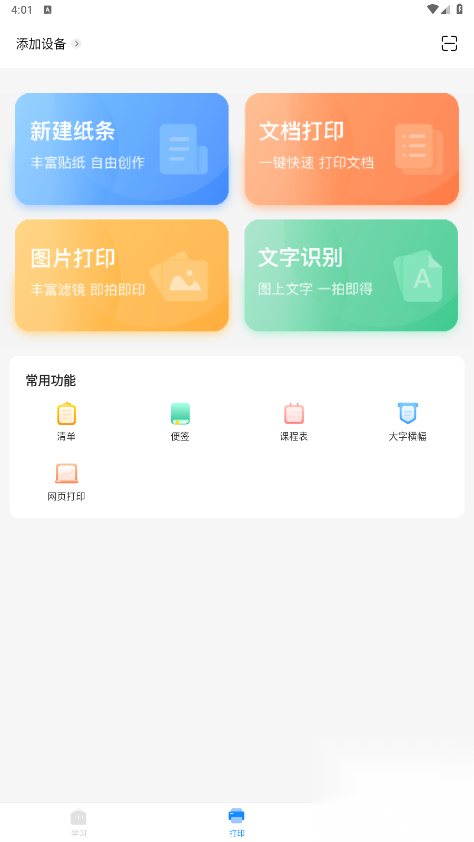
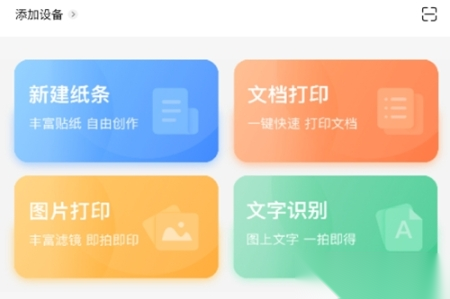
打印功能也非常多样化,支持打印图片、课程表、便签清单、图文混排纸条、小猿定制表情、手动涂鸦、大字横幅等。无论是日常的学习笔记,还是个性化的创意内容,都能通过这款应用打印出来,满足不同场景的使用需求。
OCR图片转文字功能也是一大亮点,用户可以将包含文字的图片导入应用,通过OCR技术提取出文字内容,方便进行编辑和整理。这个功能对于处理一些无法直接复制文字的学习资料来说,非常实用。
连接手机步骤
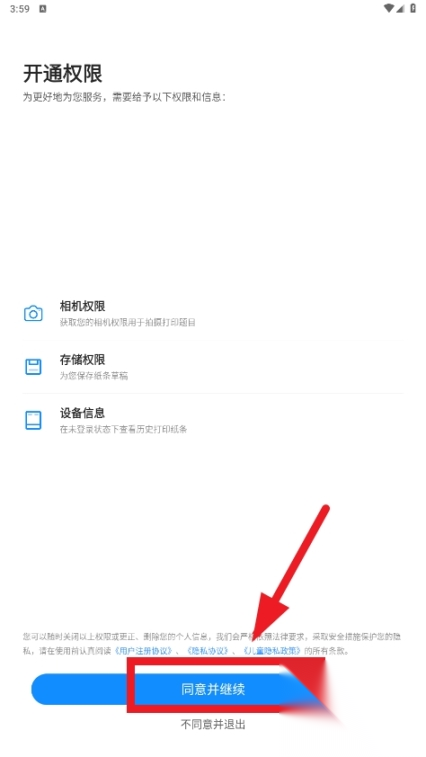
打开小猿打印机App后,首先需要点击同意相关的权限和协议,这是使用应用的基础步骤,确保应用能正常获取设备权限,进行后续的连接操作。
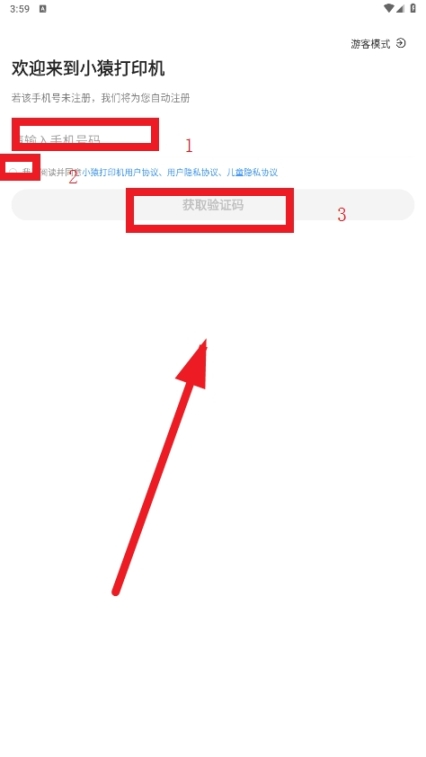
接下来需要输入手机号,勾选相关协议后点击获取验证码,这是登录应用的必要步骤,通过手机号验证可以确保用户账号的安全性,也方便后续同步数据和使用更多功能。
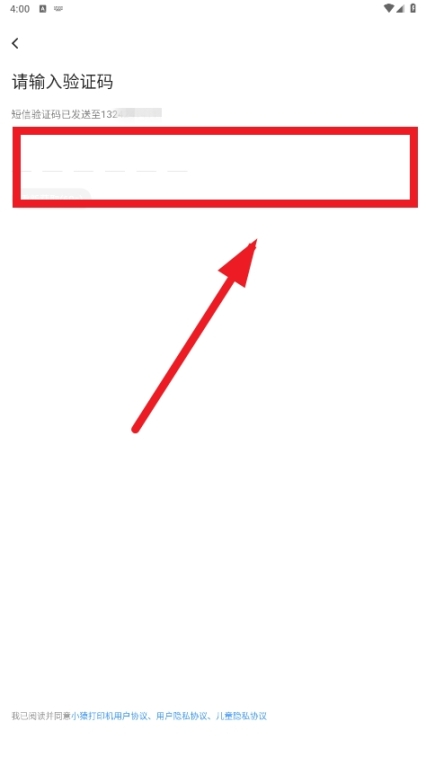
输入收到的验证码后完成登录,进入应用主界面。登录成功后,就可以开始进行设备连接的操作了。
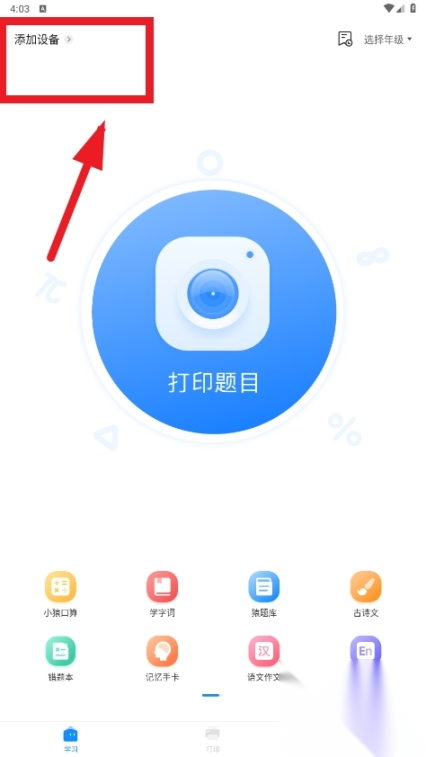
进入软件后,点击界面上的“添加设备”选项,开始搜索附近的小猿错题打印机。这个步骤是连接设备的关键,需要确保打印机处于开机状态且蓝牙开启。
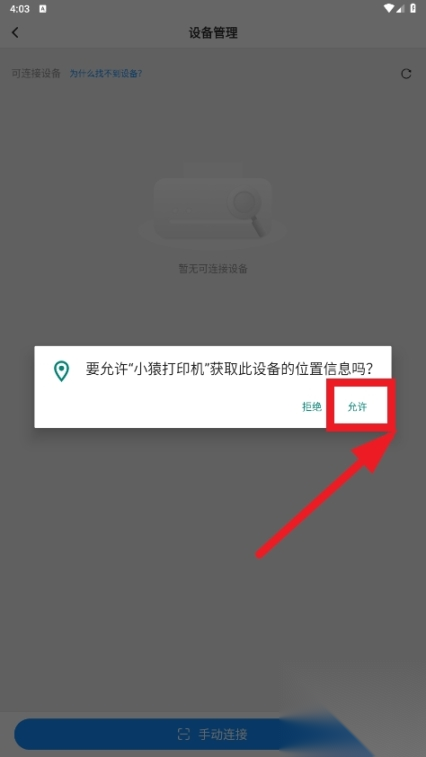
在搜索设备的过程中,应用会请求获取位置信息权限,需要点击允许,这样才能更准确地搜索到附近的打印机设备。
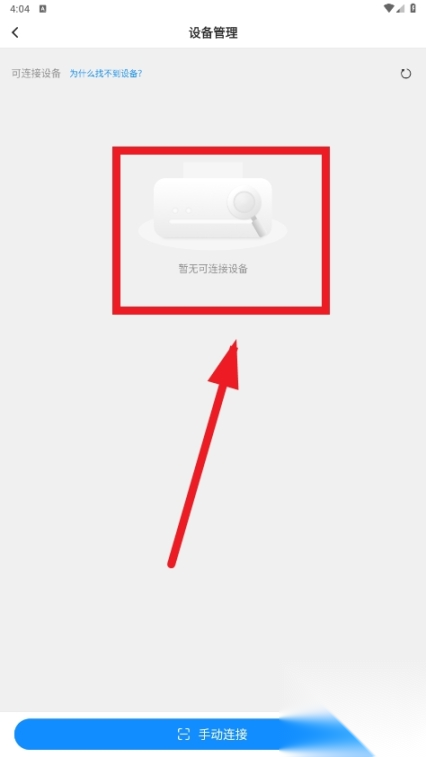
等待应用搜索完成,当搜索到小猿打印机后,点击对应的设备名称进行连接即可。连接成功后,就可以开始使用打印功能了。
蓝牙连接方法
在连接小猿打印机之前,需要做好准备工作。首先要确保打印机和手机都已打开蓝牙功能,并且打印机的蓝牙处于可连接状态。一般来说,打印机开机后蓝牙会自动开启,用户可以通过打印机上的指示灯判断蓝牙是否正常。
打开手机的蓝牙功能,进入蓝牙设置界面,点击“扫描设备”选项,开始搜索附近的蓝牙设备。小猿打印机的蓝牙名称通常为“小猿打印机”或“Xprint”,用户可以在搜索结果中找到对应的设备。
在搜索到小猿打印机后,点击设备名称进行连接。根据手机的提示,可能需要输入配对密码,一般默认密码为“1234”或“0000”。输入密码后,等待连接成功的提示,这样就完成了蓝牙连接的操作。
连接成功后,就可以使用蓝牙打印功能了。用户可以在手机上打开需要打印的文件或图片,在打印选项中选择“小猿打印机”或“Xprint”,然后点击打印按钮,就能将内容打印出来。如果需要连接多台小猿打印机,也可以按照同样的步骤进行操作。
打印不清晰解决办法
小猿打印机打印不清晰可能由多种原因导致,比如墨盒或色带出现问题、打印头堵塞或老化,或者打印机设置不当等。这些问题都会影响打印质量,导致打印内容模糊、不清晰。
解决打印不清晰的问题,首先可以检查和调整打印机设置。确保打印机已经正确安装并连接到手机,检查打印机的驱动程序是否为最新版本,同时确认所有设置都已正确配置。另外,还要检查纸张类型和厚度设置,确保与打印内容相匹配,这样能有效提升打印质量。
如果调整设置后问题仍未解决,可以考虑更换耗材。如果墨盒或色带老化或质量不佳,也会导致打印质量下降。尝试更换新的墨盒或色带,建议使用高质量的耗材,这样能更好地保证打印效果。
如果上述方法都无法解决问题,建议联系客服寻求帮助。向客服提供打印机的型号和遇到的具体问题,客服人员会提供专业的指导和支持,帮助用户解决打印不清晰的问题。
照片打印教程
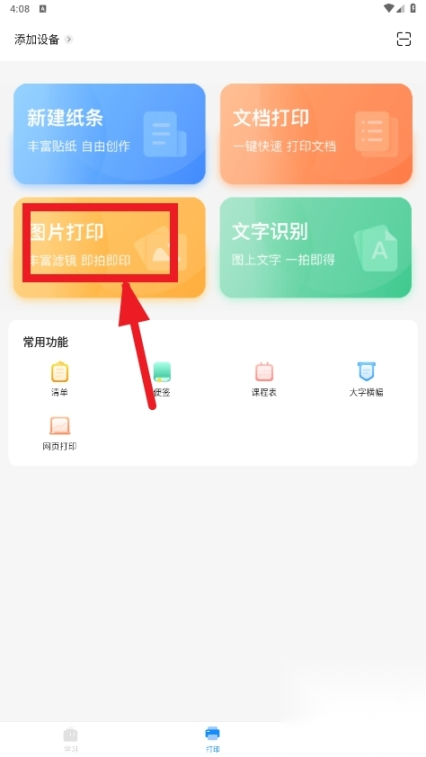
打开小猿打印机App,点击界面中间的“打印”选项,进入打印功能界面。这是开始照片打印的第一步,进入后可以选择不同的打印类型。
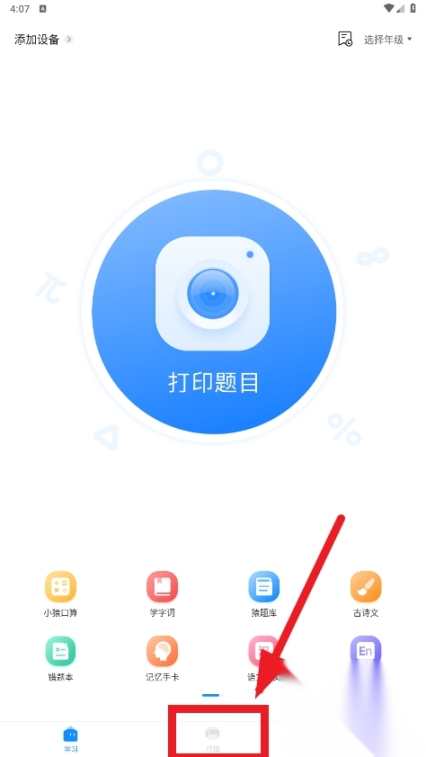
在打印功能界面中,点击“图片打印”选项,进入图片选择界面。这个选项专门用于打印照片或图片类内容,方便用户快速找到需要打印的图片。
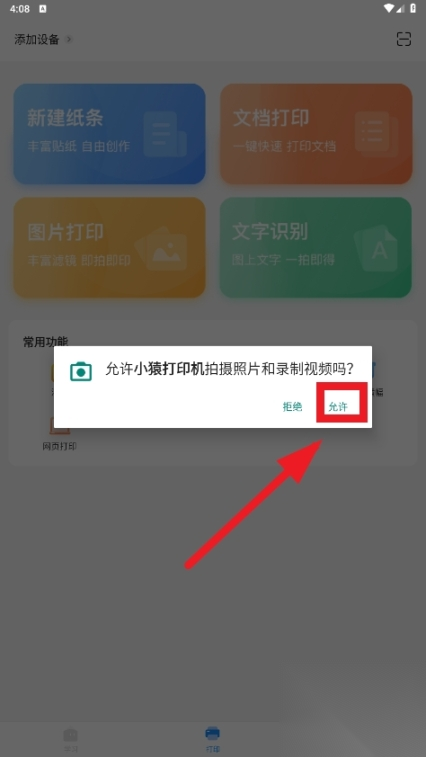
应用会请求获取相册权限,需要点击允许,这样才能访问手机中的照片,选择要打印的图片。
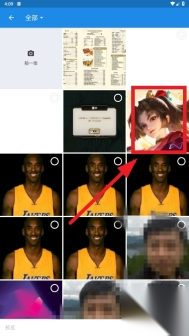
在相册中选择要打印的照片,点击照片即可将其选中,进入图片编辑界面。
确认选择的照片无误后,点击“确定”按钮,进入图片编辑环节。
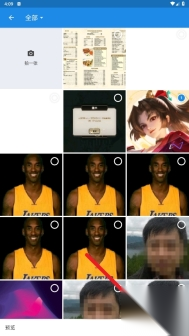
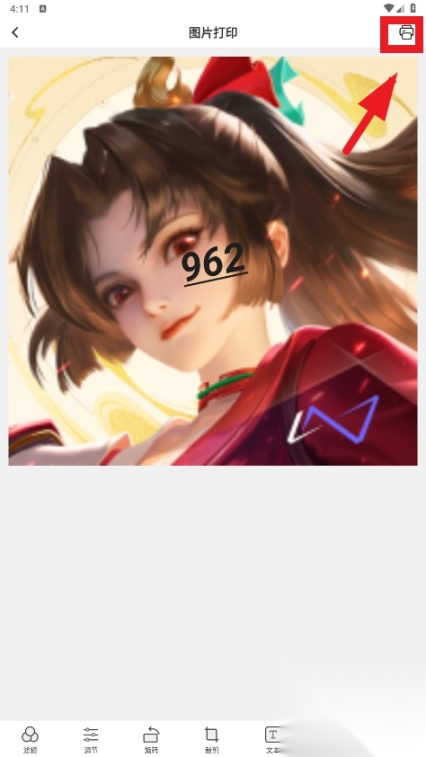
点击界面下方的功能按钮,可以对照片进行编辑,比如调整亮度、对比度,或者添加文字、贴纸等。根据自己的需求完成编辑后,就可以准备打印了。
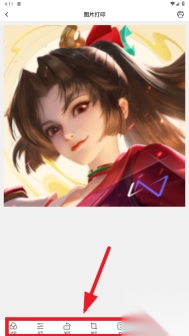
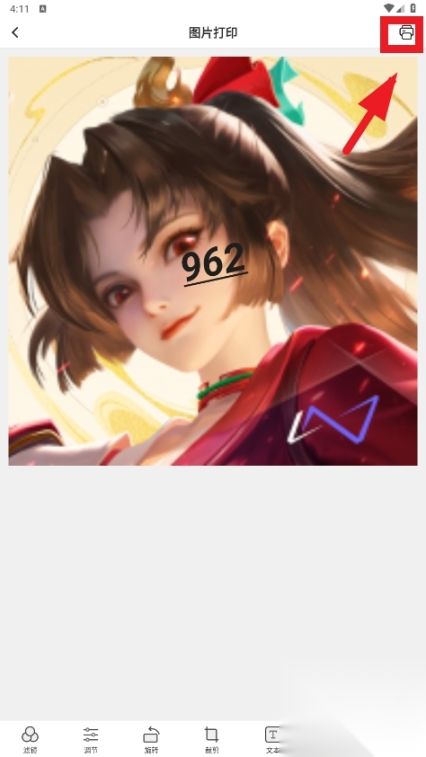
编辑完成后,点击界面上方的“打印”按钮,即可将照片打印出来。打印过程中需要确保打印机处于正常工作状态,并且纸张充足。
常见问题
以下是用户在使用小猿打印机App过程中常遇到的问题整理,帮助快速解决疑惑。
Q1:应用是否免费使用?
A:基础功能完全免费,用户可以正常使用打印、错题整理等核心功能。部分高级功能可能需要付费解锁,但不影响日常学习使用。
Q2:支持哪些手机系统?
A:目前支持主流的安卓系统,能适配大部分安卓手机。iOS版本正在开发中,后续会逐步上线。
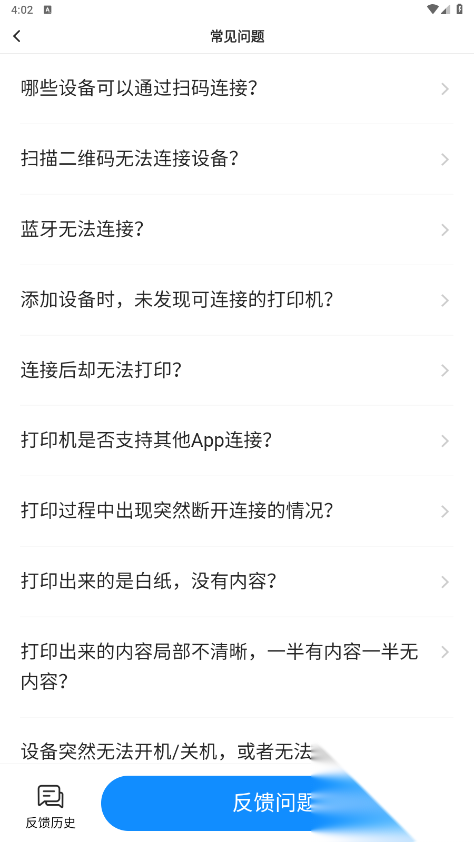
Q3:打印时提示连接失败怎么办?
A:首先检查打印机是否开机、蓝牙是否开启,手机蓝牙是否正常。如果仍无法连接,可以尝试重启打印机和手机,或者重新安装应用后再试。
小编点评
小猿打印机App在便捷性和功能性上表现突出,尤其是丰富的模板和OCR功能,大大提升了学习资料整理的效率。对于学生群体来说,错题打印和学习素材打印功能非常实用,能帮助他们更高效地复习。不过部分用户反映,希望增加不打印解析的选项,减少纸张浪费,同时优化语音二维码的录制时长,让功能更完善。整体来看,这款应用是学习辅助的好工具,值得尝试。