金舟音频剪辑转换是一款专注于音频处理的实用工具,能够帮助用户轻松完成音频剪辑、格式转换等多种操作。无论是日常制作音频内容,还是处理工作中的音频文件,金舟音频剪辑转换都能提供便捷的解决方案。它支持多种音频格式的转换,包括常见的MP3、aac、m4a、wma、flac等,满足不同场景下的格式需求。金舟音频剪辑转换的操作界面简洁直观,即使是新手也能快速上手,通过简单的步骤就能完成复杂的音频处理任务。用户可以利用它进行音频混合、合并、录制等操作,还能实现音频提取、淡入淡出等特色功能,全方位满足音频编辑的需求。
软件简介
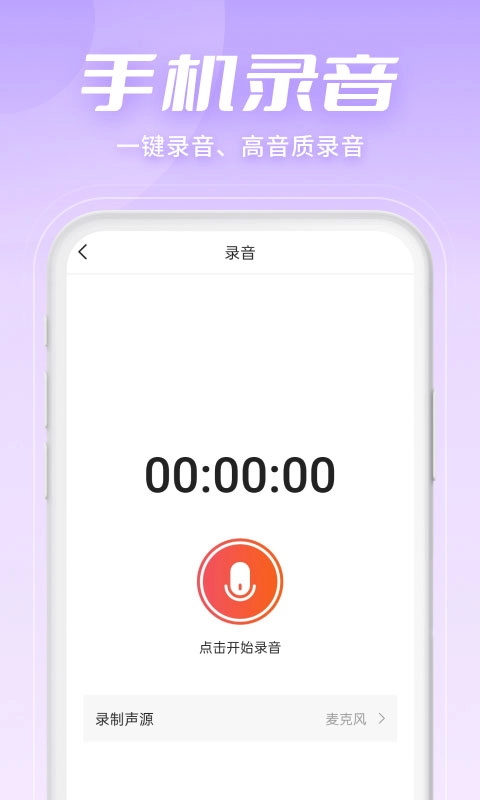
金舟音频剪辑转换是一款功能丰富的音频处理工具,涵盖了音频格式转换、剪辑、合并、录制等多种基础功能。用户可以通过它轻松处理各种音频文件,无论是从本地导入还是从音乐库选择,都能快速完成操作。软件的设计注重实用性,将复杂的音频处理步骤简化,让用户无需专业知识也能完成高质量的音频编辑。
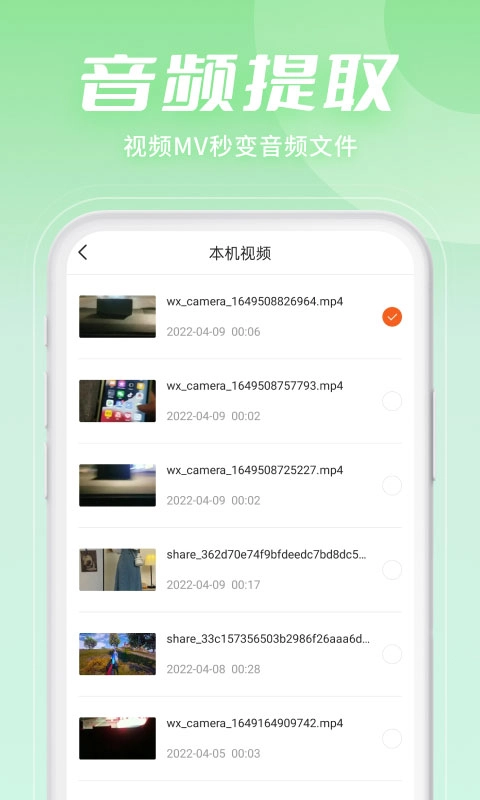
在格式转换方面,金舟音频剪辑转换支持多种主流音频格式的相互转换,用户可以根据需要将音频文件转换为MP3、aac、m4a等格式,满足不同设备和场景的播放需求。同时,软件还提供了音频提取功能,能够从短视频中提取音频,方便用户将喜欢的视频配乐保存为音频文件。
除了基础功能外,金舟音频剪辑转换还具备音频混音、淡入淡出等特色功能,用户可以通过调节音量、添加特效等方式,制作出更具专业感的音频作品。这些功能的加入,让软件不仅适用于日常娱乐,也能满足一些简单的专业音频处理需求。
使用教程
1、从应用商店下载金舟音频剪辑转换App,安装后直接进入应用即可。软件支持格式转换、音频剪辑、音频合并、音频录制等基础功能,同时还提供音频提取、音频混音、淡入淡出等特色功能,满足您手机音频转换的功能需求。
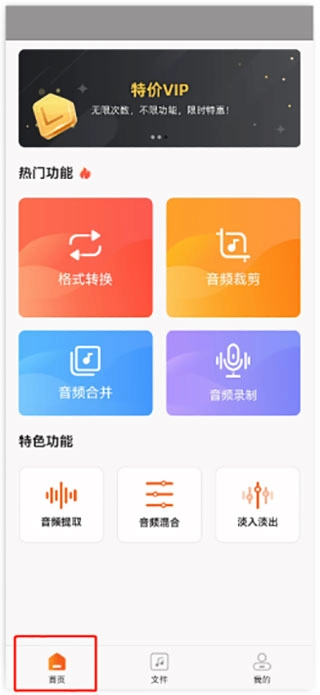
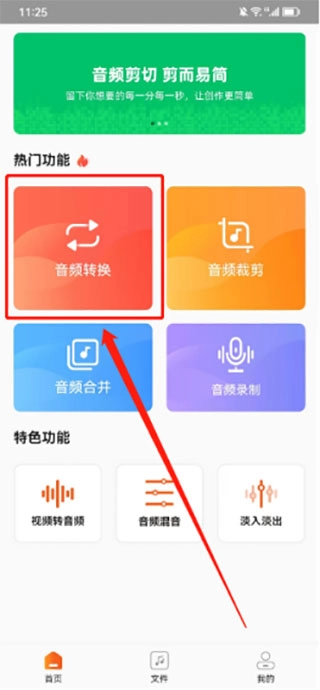
2、点击选择“音频格式”功能选项。
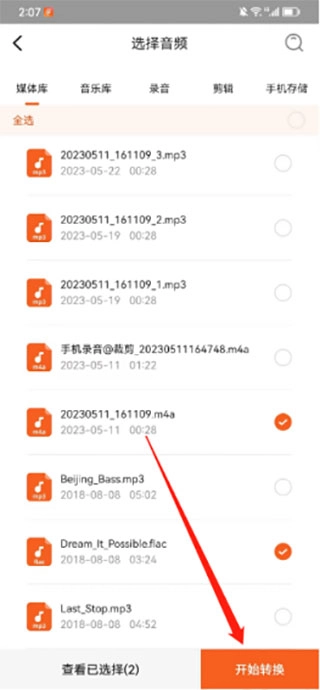
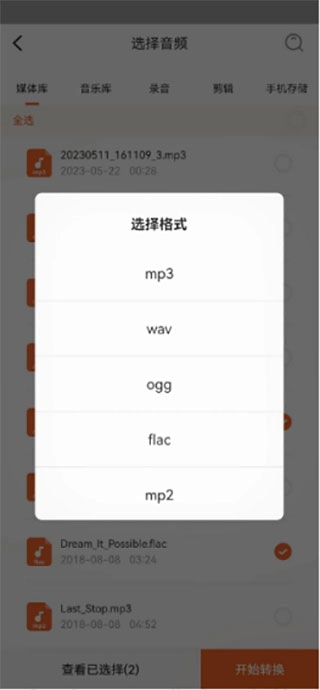
3、勾选需要转换格式的音频文件,可从媒体库、音乐库、录音、剪辑、手机存储四个位置进行选择,然后点击“下一步”。
4、在弹出的窗口选择格式,以MP3格式为例。
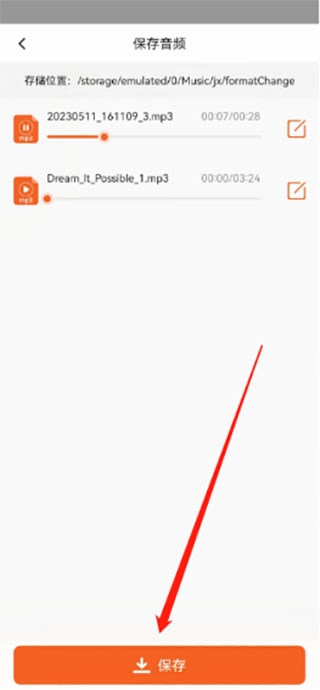
5、稍等片刻,转换完成后点击试听并点击“保存”。
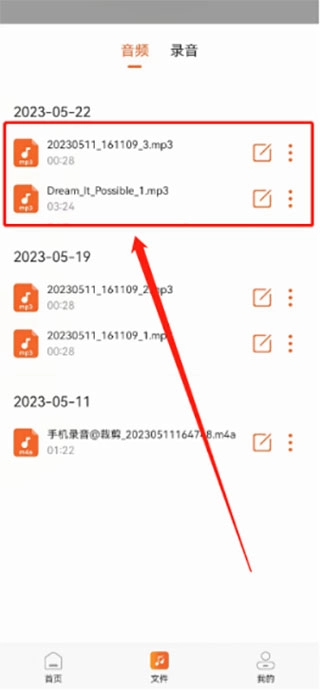
6、保存完成,在“文件”-“音频”中可以查看转换好的mp3格式文件。
软件特色
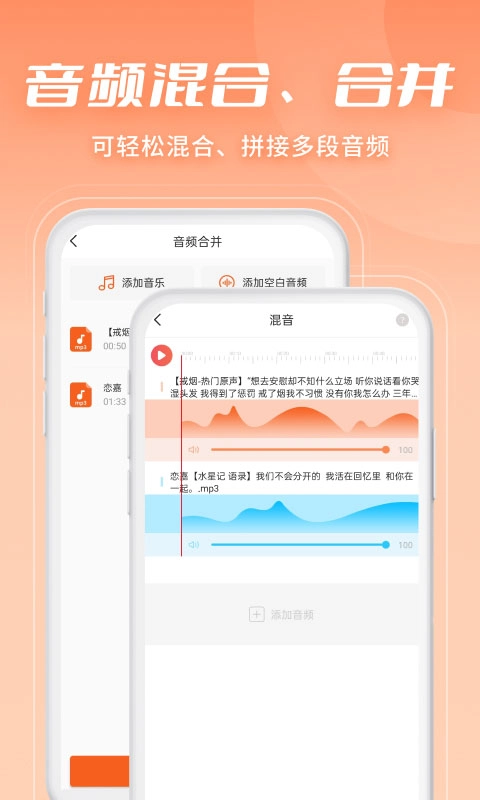
1、【音频拼接/合并】轻松实现多音频合并,对音频文件拼接剪辑,合成出想要的音乐文件。用户可以将多个音频片段按照顺序拼接在一起,调整每个片段的时长和位置,制作出连贯的音频作品。
2、【音频混合】将多个音频混合成一个音频,调节背景音乐和主旋律的音量,制作专业的音频混合剪辑。通过调整不同音频轨道的音量比例,用户可以创作出层次丰富的音频内容,适用于制作配乐、 podcast 等场景。
3、【音频提取】可以从抖音、快手等各类短视频中提取mp3或者其他格式的音频,将视频mv秒变音频文件。用户只需导入短视频文件,软件就能快速提取其中的音频部分,方便保存和使用。
4、【音频剪辑】精确到毫秒的专业剪辑。从本地音乐库导入音频,自定义剪切范围,对裁剪的音频进行编辑和制作。用户可以通过拖动时间轴选择剪辑区域,还能对剪辑后的音频进行音量调整、添加淡入淡出效果等操作。
常见问题
以下是用户在使用过程中最常遇到的问题整理,帮助快速解答疑惑。
Q1:无法识别到音乐平台的歌曲?
A:金舟音频剪辑转换上的音乐库路径需要与音乐平台目录一致。如果迁移了位置,需要查看您的音频存放在什么路径,根据您的存放路径在软件设置对应的查找路径。具体步骤为:打开音乐平台的设置查看目录;打开金舟音频剪辑转换进入设置中心;点击进入“音乐库查找路径”;选择需要修改路径的音乐平台;根据查看的路径找到文件夹后点击“使用此文件夹”。
Q2:转换后的音频存储到了哪里?
A:音频转换文件存储在手机内部存储的特定路径,例如音频转换在/storage/emulated/0/Music/jx/formatChange/,音频裁剪在/storage/emulated/0/Music/jx/cut等,不同功能生成的文件会保存在对应的子文件夹中。
Q3:转换的歌曲是永久保存的吗?
A:您好,转换好的音乐是永久保存的,永久可以播放。
小编点评
金舟音频剪辑转换是一款实用性较强的音频处理工具,操作简单易上手,功能覆盖了日常音频处理的主要需求。无论是格式转换、音频剪辑还是合并混音,都能通过简单的步骤完成。软件的界面设计简洁,没有过多复杂的功能选项,适合普通用户快速处理音频文件。不过在处理某些特殊格式或大文件时,可能需要稍等片刻,但整体表现稳定。对于需要经常处理音频的用户来说,金舟音频剪辑转换是一个不错的选择。