鼠标连点器手机版是一款实用性很强的手机端辅助工具,能够实现短时间内的多次自动快速点击,适配各类日常使用场景,操作逻辑简单易懂,上手门槛很低,普通用户花几分钟就能摸透全部基础用法。这款工具依托安卓系统自带的辅助服务能力开发,不需要获取ROOT权限就能完成屏幕点击模拟,省去了普通用户系统权限的复杂步骤,使用起来安全省心。你可以用它完成批量自动化操作测试,给手部行动不便的用户提供更便捷的手机操作支持,也能一键设置连续点击动作,省去反复手动点按屏幕的麻烦,覆盖很多之前需要手动重复操作的复杂场景,能帮用户省下不少重复操作的时间。鼠标连点器手机版没有复杂的多余功能,所有设计都围绕点击模拟的核心需求展开,不会占用过多手机运行资源,后台运行时也不会干扰其他APP的正常使用,是很多有自动点击需求用户的常用选择。

软件特色
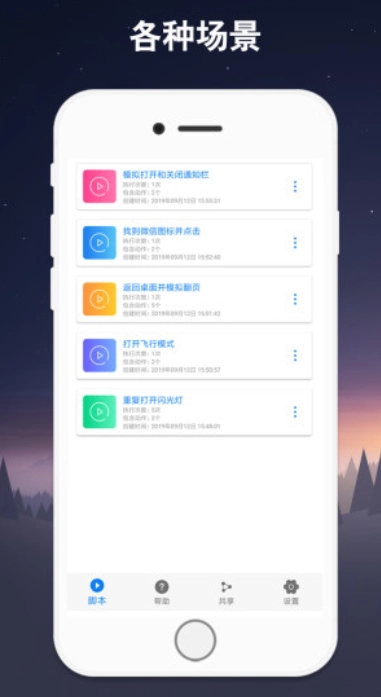
这款工具自带浮动控制面板,所有启动和停止自动点击的操作都能通过悬浮窗快速完成,不用反复退出当前使用的应用去切换设置界面,操作起来非常顺畅。你可以直接在当前屏幕上任意添加点击位置,自定义想要模拟点击的坐标点,不需要手动输入复杂的坐标数值,点哪里就设置哪里,新手也能快速找准需要点击的位置。
软件自带点击位置保存功能,你之前设置过的所有点击点位配置都会自动留存下来,下次打开工具不需要重新逐个添加,直接调用之前的配置就能直接运行,省去重复设置的麻烦。长按已经添加的点击点位控件,就能弹出单点参数的配置界面,你可以单独给每个点位设置点击延迟、触摸时长、重复点击次数,不同点位可以设置不同的参数,不用全部保持统一的运行规则。
全局参数设置页面可以统一调整所有点击动作的间隔时长、触摸时长、重复运行次数,不用逐个点位单独修改,批量调整效率很高。还有专门的快速设置选项,不用进入深层设置页面就能一键调整常用参数,平时高频使用的调整操作几步就能完成。对于很多需要反复点击的休闲类应用来说,这款工具的适配度很高,运行起来稳定流畅,能帮用户省去大量手动点按的重复劳动。
软件亮点
所有的配置存储功能都可以免费使用,没有存储数量上限,你可以保存多套不同场景的点击方案,切换不同使用场景的时候直接调取对应的配置就可以,不用每次使用前重新调整参数,适配不同使用需求的时候非常方便。
悬浮控制窗口支持换肤调整,你可以根据自己的使用习惯调整控制面板的显示样式,还能自定义保留的功能按钮,只留下最常用的开始、结束、关闭按钮,也可以切换成横向排列的控制台样式,避免悬浮窗遮挡屏幕上的重要内容,使用起来更顺手。
软件没有设置关闭控制台时弹出的插屏广告,日常使用过程中不会被突兀的广告打断操作流程,整体使用体验很清爽,没有多余的广告干扰。官方还配套了用户交流论坛,有相关使用疑问可以去论坛查找其他用户分享的使用技巧,也能开通会员解锁更多专属功能,获得更全面的使用体验。
软件功能
浮动控制面板可以随时调用,一键就能启动或者终止自动点击的运行状态,不用退出当前正在操作的应用,所有控制动作都能在悬浮窗上完成,操作响应速度很快,几乎没有延迟。你可以在当前显示的屏幕上任意添加点击位置,想要模拟点击哪里就直接在屏幕上选中对应点位,不需要额外输入坐标数值,设置过程直观简单。
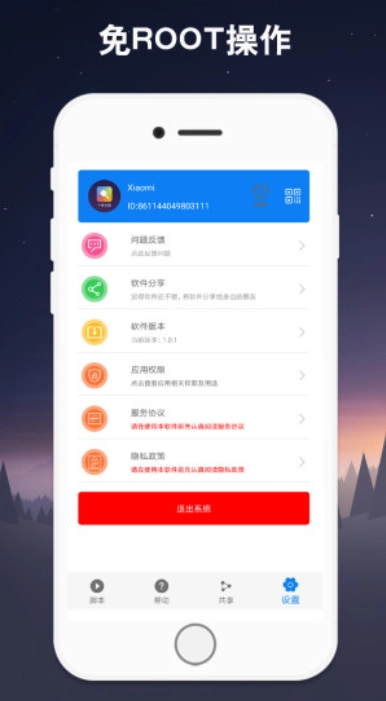
自动模拟点击的全部动作都不需要获取ROOT权限,依托安卓系统自带的无障碍辅助服务就能正常运行,不会对手机系统的安全造成额外风险,普通用户不用做复杂的系统操作就能直接使用。所有重复的点击工作都可以交给工具自动完成,你不用一直守在手机旁边反复手动点按屏幕,完全解放双手,空出时间去做其他更重要的事。
除了基础的单点点击之外,你还可以设置多点位的循环点击,按照自己的需求设置不同点位的点击先后顺序和间隔时间,完成更复杂的连续操作。软件适配绝大多数常用的安卓应用,不会和普通应用的正常运行产生冲突,后台静默运行的时候也不会占用过多的运行内存,长时间运行也不容易出现卡顿闪退的问题。

软件说明
这款工具的核心作用是自动模拟屏幕点击动作,不需要ROOT权限就能正常运行,你可以随时在屏幕上添加新的点击位置,自由调整点击运行的速度,功能体验和大家熟悉的按键精灵类工具类似,操作逻辑简单好懂,不需要学习复杂的脚本编写知识就能上手使用。
工具对系统版本有一定要求,只支持Android7.0及以上的安卓系统版本,如果你的手机系统版本低于这个标准,安装的时候可能会出现安装包解析异常的提示,没办法直接正常安装运行。如果你的手机系统版本在7.0以下,也可以选择配套的适配版本,最低可以支持到Android4.2版本的设备,不过这个版本需要获取ROOT权限,或者通过电脑连接ADB工具,手动开启无线ADB调试模式才能正常使用。
这款工具不属于游戏外挂类软件,不会修改其他应用的内部数据,也不会破坏其他应用的运行规则,只是模拟用户的手指点击动作,所有操作都符合安卓系统的辅助服务使用规范。你可以根据自己的实际使用需求调整不同的参数设置,找到最适合自己设备运行状态的点击节奏,不用强行设置过高的点击速度,避免给手机运行带来不必要的负担。
操作说明
完成工具的安装之后,你首先需要按照系统提示开启对应的无障碍辅助服务权限,没有开启权限的话工具没办法正常模拟屏幕点击动作,按照引导页面的提示一步步操作就能快速完成权限配置,不需要手动调整复杂的系统设置。
所有想要实现的功能指令都可以在设置页面里完成调整,你可以根据自己的使用场景设置对应的点击参数,调整完成后直接启动就能获得符合预期的点击效果,不需要额外编写复杂的脚本代码。启动自动点击功能之后,除了悬浮控制面板之外,屏幕的所有区域都能正常执行点击动作,不会出现点击区域被限制的情况。
你可以自由在屏幕上任意位置设置点击点位,软件适配不同分辨率的安卓设备,就算你更换了不同屏幕尺寸的手机,之前设置的点击逻辑也能正常适配,不会出现点位偏移的问题。你还可以实时调整点击的频率、模拟手指按下的停留时长、手指抬起的间隔时间,大部分场景下默认参数就能满足使用需求,有特殊需求的用户也可以自定义调整到合适的数值。
使用场景
很多需要反复手动点击的休闲类小游戏,用这款工具就能自动完成点击操作,你不需要一直盯着屏幕反复点按,工具会按照设定的节奏自动完成所有点击动作,不用耗费大量的时间重复操作,轻松就能完成游戏里的点击类任务。
日常需要批量点击操作的测试场景,也可以用这款工具来完成,不需要测试人员手动反复点击屏幕,设置好对应的点位和点击次数之后,工具就能自动完成批量测试工作,大幅提升测试效率,减少人工重复操作的工作量。手部行动不太方便的用户,也可以通过预设点击动作的方式,更轻松地完成一些需要多次点按的手机操作,降低手机使用的门槛。
平时做一些需要反复签到、反复点按确认的日常操作时,也可以用这款工具自动完成,你不用守在手机旁边一步步手动操作,设置好运行逻辑之后就能放在后台自动执行,完成之后直接查看结果就可以,帮你省下很多零碎的操作时间。工具本身安装包很轻量,不会占用太多手机存储空间,后台运行的时候功耗很低,不会给手机续航带来明显的负担。
常见问题
以下是用户在使用过程中最常遇到的问题整理,帮助快速解答疑惑。
Q1:启动之后运行没有反应是什么原因?
A:首先检查对应的无障碍权限有没有正常开启,确认没有被系统后台自动回收,同时关闭其他同类的辅助工具,避免不同工具之间出现运行冲突,必要的时候可以重启工具再重新尝试。
Q2:设置的点击间隔和实际运行的间隔对不上怎么办?
A:可以适当把设置的间隔时长调大一点,手机系统本身的运行负载会对点击响应速度产生一定影响,后台运行的其他应用太多的时候也会出现轻微的延迟,关闭多余的后台应用之后就能得到明显改善。
小编点评
这款工具的功能定位非常清晰,没有多余的冗余设计,操作逻辑简单直白,普通用户很快就能上手。日常用来处理各类重复点击的场景非常实用,运行过程稳定流畅,几乎没有多余的广告打扰,整体使用体验很不错。